অনুগ্রহ করে অপেক্ষা করুন। ছবি আটো ইন্সার্ট হবে।



Dropbox:
Dropbox - এটাও হয়তো অনেকের কাছেই পরিচিত। তবুও যারা জানেন না তাদের জানানো। Dropbox হলো একটি অনলাইন সার্ভিস যা আপনার ফাইল/ডেটার অনলাইনে ব্যাকআপ রাখবে। অনেকে বলতে পারেন, এ আর নতুন কি? এর জন্যতো হাজারো ফাইল ব্যাকআপ/শেয়ারিং সার্ভিস আছে।
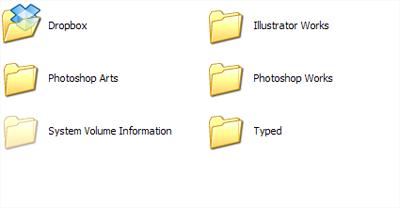
Dropbox একটু অন্যভাবে কাজ করে। পিসিতে ইন্সটলের পর Dropbox আপনার পিসিতে ড্রপবক্স নামে একটা ফোল্ডার করবে। নেটে কোন ফাইলের ব্যাকআপ রাখতে হলে আপনাকে শুধু যা করতে হবে তা হলো ঐ নির্দিষ্ট ফোল্ডারে ফাইল/ফাইলগুলো কপি-পেস্ট করা। ব্যস! বাকি কাজটা Dropbox নিজেই করে দেবে। আরো মজা যখন আপনি বাসার বাইরে থেকে Dropbox এর সাইটে নিজের অ্যাকাউন্টে আপনি কিছু আপলোড করবেন। তখন আপনার বাসার Dropbox সফটওয়্যার সয়ংক্রিয়ভাবে তা ঐ Dropbox ফোল্ডারে ডাউনলোড করে রাখবে। সুতরাং এক কপি-পেস্ট বাদে আপনাকে কিছুই করতে হবে না। Dropbox এর ফোল্ডার গুলো চাইলে আপনি কবারো সাথে শেয়ারও করতে পারবেন। ফ্রি অ্যাকাউন্টে Dropbox আপনাকে ২ গিগাবাইট স্টোরেজ দেবে। তাই খুব বড় ফাইলের জন্য না হলেও দৈনন্দিন কাজ আরামেই চলে যাওয়ার কথা।
এর আগে TeamViewer এর কথা বলেছিলাম বাসায় ফেলে আসা ফাইল বাসার বাইরে থেকে নেয়ার কাজে। Dropbox এরও এমন ব্যবহার সম্ভব। যে ফাইলটা দরকার বাসায় ফোন করে কাউকে হয়তো বললেন Dropbox ফোল্ডারে পেস্ট করে দিতে! বাকিটাতো আপনা-আপনিই হবে।

Dropbox ওয়েবসাইট ও সফটওয়্যারের লিংক: dropbox.com
আপনি আপনার মোবাইল/আইপ্যাড/আইফোন/অ্যানড্রয়েড ডিভাইস থেকেও Dropbox ব্যবহার করতে পারবেন। ডাউনলোডের লিংক: http://www.dropbox.com/anywhere
বিকল্প: Dropbox এর খুব ভালো একটি বিকল্প হচ্ছে Microsoft SkyDrive। এটার স্টোরেজ লিমিট ২৫ গিগাবাইট: skydrive.live.com

FFSJ (Fast File Splitter & Joiner):
FFSJ কাজ মাত্র দু'টো - বড় ফাইল কেটে ছোট ছোট টুকরো করা, আবার টুকরোগুলো জোড়া দেয়া। এটার ব্যবহার অনুমান করা কঠিন নয়। ধরুন আপনার কাছে ৪ গিগাবাইটের দু'টো পেনড্রাইভ আছে, মানে মোট ৮ জিবি। কিন্তু আপনার নিতে হবে ৬ জিবির একটা ফাইল। সমাধান তখন FFSJ।
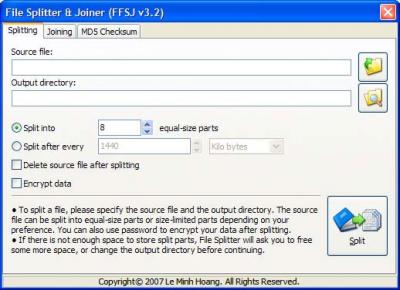
সফটওয়্যারটি দিয়ে আপনি চাইলে বলে দিতে পারবেন - কয়টা সমান টুকরো করতে হবে অথবা প্রতিটা টুকরো আপনি কত সাইজের চান। ফাইলটা টুকরো হয়ে ঐ একই ফোল্ডারে .001, .002, .003... এইসব নামে থাকবে। যেমন nafis.avi ফাইলটা টুকরো করলে টুকরোগুলোর নাম হবে nafis.avi.001.. nafis.avi.002... nafis.avi.003... ইত্যাদি। এই টুকরোগুলো আপনি তারপর সুবিধামতো জোড়া দিতে পারবেন জয়েনিং অপশনে গিয়ে। তবে এক্ষেত্রে টুকরোগুলো একই ফোল্ডারে রাখতে ভুলবেন না। আমার ব্যক্তিগত অভিজ্ঞতা বলে FFSJ ফাইল টুকরো করতে বা জোড়া দিতে আরেকটি প্রচলিত সফটওয়্যার HJSplit এর চেয়ে কয়েকগুণ ফাস্ট! আমি এটাই ব্যবহার করি।
FFSJ* - এর ডাউনলোড লিংক: http://www.jaist.ac.jp/~hoangle/filesj/#Download
* লাইট ভার্শনটা পোর্টেবল... আর স্ট্যান্ডার্ড ভার্শনটা ইন্সটল করা লাগবে।
আগের পর্বের লিংক: কাজের জিনিস - ২ (সফটওয়্যার, অনলাইন সার্ভিস এবং আরো অনেক কিছু)
সর্বশেষ এডিট : ২৩ শে জানুয়ারি, ২০১২ দুপুর ১২:১৭