অনুগ্রহ করে অপেক্ষা করুন। ছবি আটো ইন্সার্ট হবে।





যারা নেট ইউজ করেন তারা সবাই কমবেশি ছবি আপলোড করতে হয় কোন না কোন সাইটে।আর যারা নিয়মিত ফেসবুকে ছবি আপলোড করেন অথবা ইমেল এর মাধ্যমে ছবি পাঠান তাদের জন্য এই পোষ্ট অনেক কাজে লাগবে বলি আশা করি।
সর্তকতা:- Microsoft office picture manager এ যে ছবিগুলো নিয়ে কাজ করবেন ঐ ছবি গুলোর অব্যশই আরেটি ফোল্ডারে সেভ করুন। কারন ছবি কমপ্রেসড করারপর আপনার মূল ছবিটিই কমপ্রেসড হয়ে যারে।
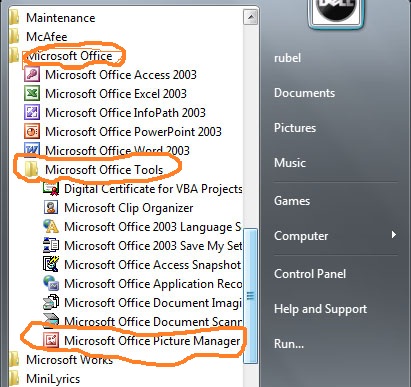
এই বার আসা যাক কাজের কথায়।এই কাজটি আমরা করবো Microsoft office picture manager এর মাধ্যমে।যারা Microsoft office ইনষ্টল করেছেন তাদের এই টুলটি থাকার কথা।কিভাবে Microsoft office picture manager এ যাবেন নিচে তার ইস্ক্রিনশট সহ দিলাম।
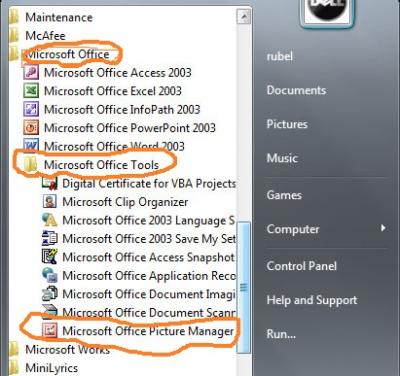
all program>>Microsoft word >>Microsoft office tools>>Microsoft office picture manager
Microsoft office picture manager এ ক্লিক করার পর যে নতুন উইন্ডোটি আসবে তার একটি ইস্ক্রিনশট দিলাম
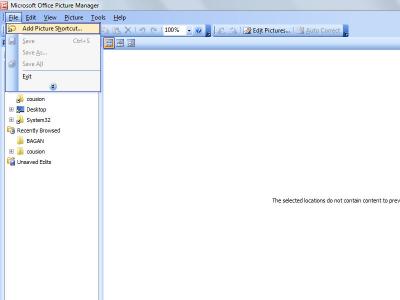
File>>Add picture shortcut এ ক্লিক করুন।
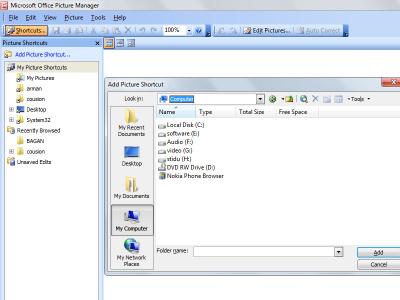
তারপর আপনার হার্ডডিস্ক হতে আপনার ছবির ফোল্ডারটি সিলেক্ট করুন।
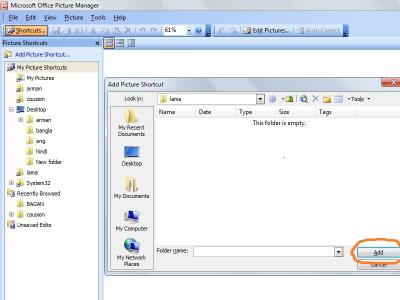
আপনার ফোল্ডারটি ক্লিক করুন এবং Add আরারো ক্লিক করুন।এরপর দেখবেন আপনার ঐ ফোল্ডারের ছবিগুলো Microsoft office picture manager এ সংযুক্ত হয়েছে।
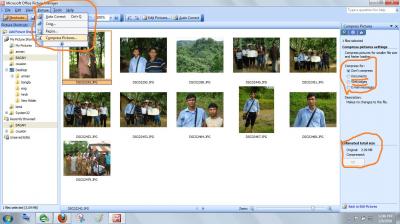
শেষ ধাপ:- ছবিগুলো Microsoft office picture manager এ সংযুক্ত হওয়ার পরে আপনি চাইলে সব গুলো ছবি অথবা কির্বোড থেকে Alt চেপে আপনার পছন্দমত ছবি সিলেক্ট করতে পারেন।সিলেক্ট করারপর টুলবার হতে picture>>Compress pictures এ ক্লিক করুন।দেখবেন ডানপাশে নতুন একটি উইন্ডো খুলেছে সেখান হতে আপনি ছবি কমপ্রেসড করার জন্য তিনটি অপশন পাবেন অপশনগুলো হতে যে কোন একটি সিলেক্ট করুন এবং একটু নিচে OK বাটন এ ক্লিক করুন।OK বাটন এ ক্লিক করার আগে আপনার মূল ছবির সাইজ কত এবং কমপ্রেসড করারপর সাইজ কত হলো তা দেখতে পাবেন।কমপ্রেসড করা হয়ে গেলে File এ গিয়ে ছবিগুলো সেভ করুন আর দ্রুত আপলোড করুন অথবা ইমেল এর মাধ্যমে সেন্ড করুন।
সর্তকতা:- Microsoft office picture manager এ যে ছবিগুলো নিয়ে কাজ করবেন ঐ ছবি গুলোর অব্যশই আরেটি ফোল্ডারে সেভ করুন। কারন ছবি কমপ্রেসড করারপর আপনার মূল ছবিটিই কমপ্রেসড হয়ে যারে।