
একজন বণিক, যিনি বদলে দিয়েছিলেন সমগ্র আরবের ইতিহাস
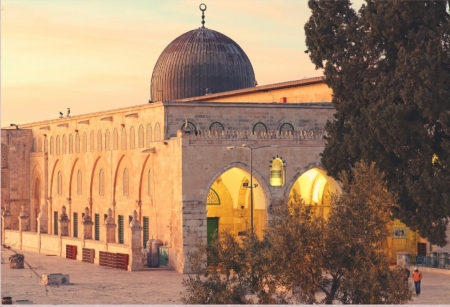
মরুভূমির মাঝে দাঁড়িয়ে পুরো আরবকে বদলে দেওয়ার স্বপ্ন দেতেন একজন মানুষ। শুনতে পাগলামি লাগে, তাই না? কিন্তু সেই মানুষটা যদি ছোটবেলা থেকে কাফেলায় কাজ করে থাকেন, যদি তিনি জানেন... ...বাকিটুকু পড়ুন


হোমো ইরেক্টাসদের প্রায় বিশ লাখ বছর আগের আগুনের ব্যবহার থেকে শুরু করে ছয় হাজার বছর আগের চাকা আবিষ্কার, ১৮৩১ সালের বিদ্যুৎ, গত শতাব্দীর অ্যান্টিবায়োটিক, আর এই সেদিনের ইন্টারনেট ও স্মার্টফোন—... ...বাকিটুকু পড়ুন
মৃতরা ফিরে আসে না।
ফিরে আসে তাদের ফেলে যাওয়া শূন্যতা,
চায়ের কাপের ধোঁয়া,
অধেক বলা কোনো কথা
অথবা হঠাৎ থেমে যাওয়া কোন সুর
যে প্রেম চলে গিয়েছিল,
সে আর কোনোদিন দরজায় কড়া নাড়ে না।
শুধু একদিন আয়নায়... ...বাকিটুকু পড়ুন
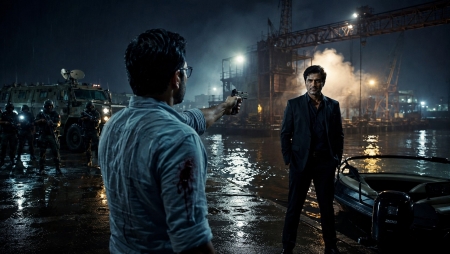
আমার গত পোস্টে আলামিন১০৪ নামের এক ব্লগার মন্তব্য করেছেন যে - "এ আই দিয়ে হুমায়ূন আহমেদের মতো লেখা যায়।"
তিনি এ আই-কে প্রম্পট দিয়েছিলেন ' হুমায়ুন আহমেদের মতো গল্প লিখে... ...বাকিটুকু পড়ুন
টিকা দান কর্মসূচী আবার শুরু হয়েছে,
মায়েরা আপনার শিশুকে কেন্দ্রে নিয়ে টিকা দিন
এবং সকল টিকা প্রদানের তথ্য সংরক্ষন করুন, যা আপনার সন্তানের
ভবিষ্যৎ জীবন যাপনে কাজে লাগবে ।
(বাবারা এ ব্যাপারে সচেতন হোন এবং শিশুর মাকে সহায়তা দিন )


১
অনেক দিন সিগারেট ছেড়েছি
ফুসফুসের বিদ্রোহে
শ্বাসকষ্ট বড় কষ্ট যার হয় সে বোঝে
কিন্তু আমি সিগারেট ছেড়েছি বলে সিগারেটের দোকান উঠে যায়নি
নানা কাজে পান সিগারেটের দোকানে তো যেতেই হয়
চেয়ে দেখি থরে থরে সাজানো সিগারেটের প্যাকেট
কালে ভদ্রে আমিও হঠাৎ সিগারেটের দাম জানতে চাই
যেহেতু অনেক দিন ছেড়েছি তাই দাম শুনে চমকে ওঠার ভান করি
দিতে বলি পাঁচটা সিগারেট
দোকানী ছেলেটি দেয় আর বড় বড় চোখ করে বলে
আপনি না সিগারেট ছেড়ে দিয়েছিলেন!
সেই সিগারেট বাড়িতে নিয়ে আসি, বইয়ের সেলফে গুঁজে রাখি
এবং অবশ্যই ধরা পড়ি স্ত্রীর কাছে
বাঙালি মধ্যবিত্ত গৃহকত্তা সকলেই জ্ঞানী পুরুষ হন
আমি বাদ যাই কেন
স্ত্রীকে বোঝাতে তাই বেশি সময় লাগে না
জর্দাপানে তাঁরও অভিনিবেশ বেশ গাঢ়
একটা... ...বাকিটুকু পড়ুন
ঢাকা থেকে ক্রিস্টিনা পৌঁছানোর পর দুদিন কেটেছে বিশ্রামে। পথে নামার আগের দিনই সব রেডি করে। ফেললাম। দলে আমি ছাড়াও আছেন শামিসা আখতার ও মোরশেদ অম্ললাম। তিনজনের জন্য দুটি সাইকেল, এর মধ্যে একটি ট্যান্ডেন।
২০ সেপ্টেম্বর সাতসকালে রাজধানী শহর প্রিন্তিনা থেকে মিত্রোভিস্তার পথ ধরি। শুরুতে রাস্তা বেশ মসৃণ। তবে ছোট ছোট চড়াই আছে। প্রথম প্যাডেল মারার পরই বুঝে ছিলাম হ্যান্ডেলবারটা নড়বড়ে। শক্ত করার জন্য দরকার একটা সাধারণ রেজ, আমাদের কাছে তা নেই। ছুটির সকালে দোকানপাটও বন্ধ। আমাদের দরকার একটা ওয়ার্কশদ। কিন্তু গত দুই দিনে কফিশপ আর গাড়ির শোরুম ছাড়া আর কিছু চোখে পড়েনি।
শহরতলির কোলাহল কমতেই একটা মেকানিকের দোকান চোখে পড়ল। সেখানে থামলাম।... ...বাকিটুকু পড়ুন
