অনুগ্রহ করে অপেক্ষা করুন। ছবি আটো ইন্সার্ট হবে।



ফায়ারফক্সের হাজার হাজার এ্যাডঅন আছে। তার মধ্যে শুধু সেরা ১০/১২টা নিয়েও যদি পোস্ট দেই তাহলেও বিশাল পোস্ট হয়ে যাবে। কিন্তু আজ অন্যদের সেরা নয়, আমার নিজের কাছে যেটা সেরা সেই এ্যাডঅনটি নিয়ে পোস্ট দেবো। এ্যাডঅনটির নাম হচ্ছে Ubiquity। এ্যাডঅনটি মোজিলার নিজেদের উদ্ভাবিত। তবে আর সব এ্যাডঅনের সাথে Ubiquity এর একটা বিশাল পার্থক্য হলো, অন্য আর সব এ্যাডঅন যেখানে একটি মাত্র নির্দিষ্ট কাজের জন্য তৈরি, সেখানে Ubiquity এর ব্যবহার বহুবিধ। ক'দিন আগে একটা পোস্টে বলেছিলাম - "সবার ভাষ্যমতে ক্রোম ফাস্ট হওয়া সত্ত্বেও ফায়ারফক্স ইউজ করি কারন - ১) অভ্যেস, ২) কাস্টোমাইজ করা যায় আগাগোড়া, ৩) চরম চরম সব এ্যাড-অন এবং ৪) প্রেমে পড়ে গিয়েছি। ৫ নম্বর আরেকটা কারন আছে। ওটা অন্য আরেকদিন বলবো।"
সেই পঞ্চম কারনটি হচ্ছে এই এ্যাডঅনটি।
ব্যবহার ও ফিচার সম্পর্কে বলার আগে Ubiquity ইন্সটলের লিংকটা দেই: https://bitbucket.org/satyr/ubiquity/downloads/tip.xpi
ইন্সটলের পর যে কোন সময় Ubiquityকে ডাকুন Ctrl + Space চেপে।
১. অনুবাদক: আরও অনেক ফিচার থাকা সত্ত্বেও এটার কথাই আগে বললাম। নিচের লেখাটা পড়ুন:
山桃草是原產於美國路易斯安那州南部及德克薩斯州的山桃草屬植物。山桃草是多年生的草本植物,從地下的根莖長出高50-150厘米的茂密枝莖。葉子有幼毛,呈矛尖形,長1–9厘米及闊1–13毫米,邊緣有鋸齒。花朵長在長10-80厘米的花序上,一般呈粉紅色或白色,直徑2-3厘米,有4塊長10-15毫米的花瓣,雄蕊很長像毛。一般會在初春至結霜前開花。圖為山桃草。
কি কিছু বুঝলেন? চাইনিজ পড়তে না জানলে অবশ্য আপনার বোঝার কথাও না। এখন আপনি যদি জানতে চান এখানে কি লেখা আছে আপনি নিশ্চয়ই লেখাটা প্রথমে কপি করবেন, তারপরে গুগল বা অন্য কোন অনলাইন ট্রান্সলেটর খুলবেন এবং তারপর পেস্ট করে ট্রান্সলেট বাটনটি চাপবেন। এতো সময় কার আছে বলুন? লেখাটা সিলেক্ট করুন, Ctrl + Space চেপে Ubiquityকে ডাকুন। লিখুন translate this, আর দেখুন কিভাবে নিমেষেই আপনাকে অনুবাদ করে দিচ্ছে Ubiquity:
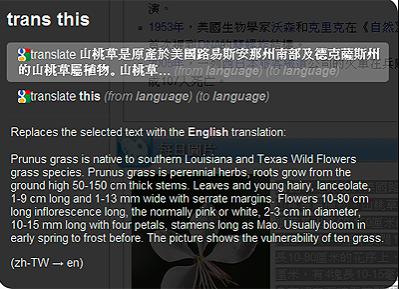
শুধু তাই নয়, এখন Ubiquity অনুবাদ করার পর Ubiquity খোলা অবস্থায় যদি Enter চাপেন তাহলে Ubiquity অটোম্যাটিক্যালি পেইজে যেখানে চাইনিজ লেখাটা ছিলো সেখানে ইংরেজীটা বসিয়ে দেবে।
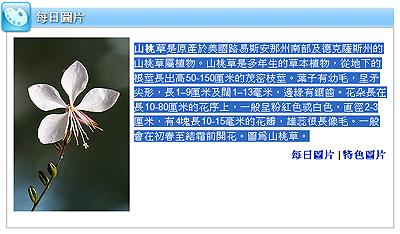
অনুবাদের আগে
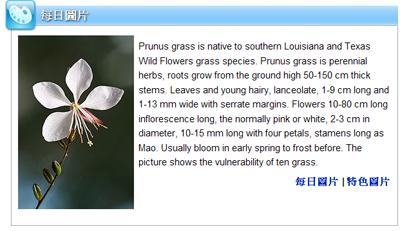
অনুবাদের পরে
কমান্ড হিসেবে translate this না লিখে শুধু trans this ও লেখা যায় সংক্ষেপে। অধিকাংশ কমান্ডই পুরোটা না লিকে সংক্ষেপে লিখলেও কাজ করে।
আবার ধরুন আপনি ঐ আগের চাইনিজ লেখাটিই অনুবাদ করে স্প্যানিশে নিতে চান। তাহলে? খুব সহজ, লেখাটা সিলেক্ট করা অবস্থায় শুধু Ctrl + Space চেপে Ubiquityকে ডাকুন এবং লিখুন trans this to spanish এবং দেখুন ফলাফল:
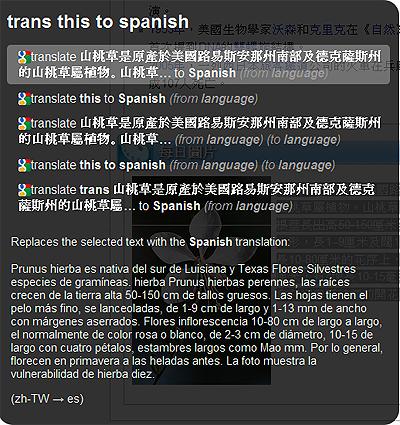
গুগলে ট্রান্সলেট করা যায় এমন যেকোন ভাষার অনুবাদই সাপোর্ট করবে Ubiquity।
২. ডিকশনারী: নিচের শব্দটি দেখুন
Apocalypse
শব্দটির অর্থ জানতে কোন ডিকশনারী খোলার প্রয়োজন নেই। শুধু শব্দটি সিলেক্ট করে Ctrl + Space চেপে Ubiquityকে ডাকুন এবং লিখুন define this অথবা def this এবং দেখুন ফলাফল:
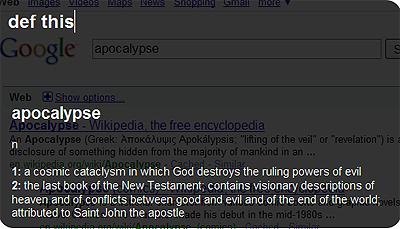
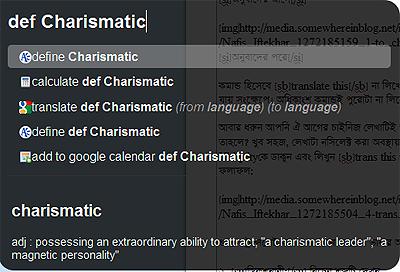
অথবা যদি সিলেক্ট না করে সরাসরি কোন শব্দের অর্থ জানতে চান তাহলে লিখুন def(স্পেস)আপনার শব্দ। যেমন Charismatic শব্দটির অর্থ জানতে আমি লিখবো - def Charismatic
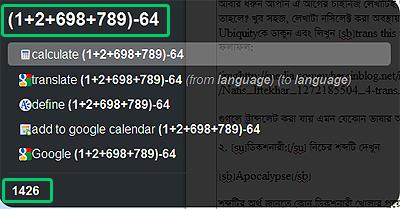
৩. হিসাব-নিকাশ: সাধারণ যোগ, বিয়োগ, গুণ, ভাগের জন্য আর ক্যালকুলেটর খোলা কেন? সময় বাঁচান Ubiquity থেকে হিসেব করে। হিসাব করার জন্য Ctrl + Space চেপে Ubiquityকে ডাকুন এবং লিখুন calculate বা শুধু cal, একটা স্পেস দিন, এবারে আপনার অংকটি লিখুন। যেমন (1+2+698+789)-64 অংকটি করার জন্য আমি লিখবো:
cal (1+2+698+789)-64
এই ক্যালকুলেটর এর আরো একটি গুণ হলো এটি শুধু হিসাব নয়, কনভার্শনও করতে পারে। কেমন? ধরুন আপনার মার্কিন বন্ধু আপনাকে লিখেছে ই-মেইলে:
"Oh it's so hot in New York now! Temperature is 85 F. I can't stand it anymore."
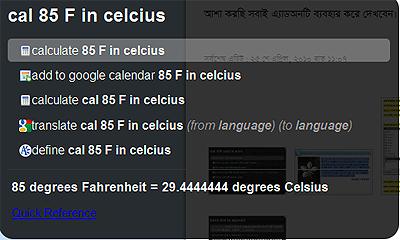
এখন আপনিতো জানেন না 85 ফারেনহাইটে কতো সেলসিয়াস। জানতে হলে Ctrl + Space চেপে Ubiquityকে ডাকুন এবং লিখুন cal 85 F in celcius আর দেখুন ফলাফল:
এভাবে টাকা পয়সা, দৈর্ঘ্য, ওজন, গতি ইত্যাদি হিসেব করতে পারবেন:
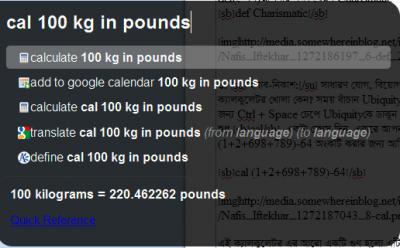
১০০ কেজিতে কত পাউন্ড?
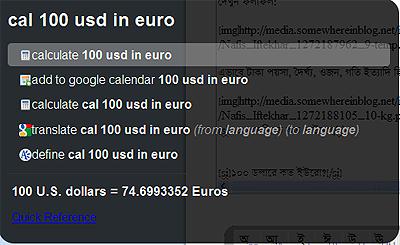
১০০ ডলারে কত ইউরো?
ক্যালকুলেটরের পুরো কমান্ড তালিকা পাবন এখানে: http://www.googleguide.com/help/calculator.html
৪. ম্যাপ: ধরুন একটা পেইজে একটা এ্যাড্রেস দেয়া আছে। আপনি এটা গুগল ম্যাপসে দেখতে চান ঠিক কোন যায়গায় অবস্থিত তা জানার জন্য -
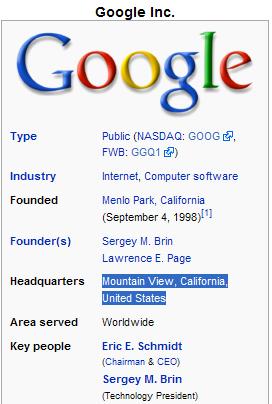
Mountain View, California, United States
এ্যাড্রেসটা সিলেক্ট করে Ctrl + Space চেপে Ubiquityকে ডাকুন এবং লিখুন map this আর Ubiquity এর মাঝেই খুলবে গুগল ম্যাপস ও আপনাকে ম্যাপে স্থানটি দেখিয়ে দেবে:
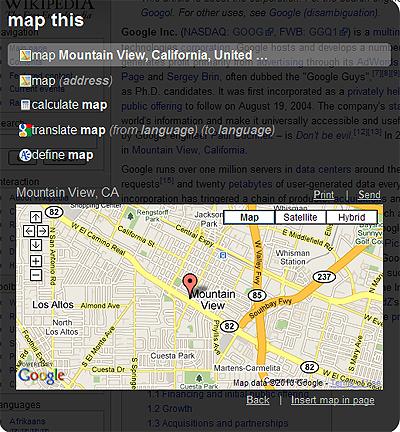
৫. TinyURL: যে কোন URLএক সংক্ষেপে প্রকাশ করা যায় TinyURL ব্যবহার করে। যে লিংকটির TinyURL বানাবেন সেটি সিলেক্ট করে Ctrl + Space চেপে Ubiquityকে ডাকুন এবং লিখুন tiny this আর সাথে সাথে পেয়ে যাবেন আপনার TinyURL। আর এন্টার চাপলে পেইজে থাকা লিংকটি অপসারিত হয়ে TinyURLটি দিয়ে রিপ্লেস হয়ে যাবে।
৬. পেইজ এডিট: এটা অনেক মজার একটা ফাংশন। আপনি চাইলে যে কোন পেইজে যা খুশি লিখতে পারবেন, যে কোন অংশ বোল্ড/ইটালিক/আন্ডারলাইন করতে পারবেন, হাইলাইট করতে পারবেন এভং সবচেয়ে মজার ব্যাপার পরিবর্তনগুলো সেইভও করতে পারবেন এবং পরের বার যখন ঐ পেইজে পুনরায় ঢুকবেন পরিবর্তনগুলো দেখতে পারবেন। অবশ্যই বুঝতে পারছেন এই পরিবর্তনটা শুধুই আপনার পিসির জন্য, নেটের কিছুই চেঞ্জ হবে না। অনেকে হয়তো ভাবছেন এভাবে পেইজ এডিট করে কি লাভ? বলছি।
ধরুন ব্লগার ইন্ঞ্জিনিয়ারের "উবুন্টুতে গ্রাফিক্যালি সবকিছু টিউটোরিয়াল" পোস্টটি আমার খুবই ভালো লেগেছে এবং আমি প্রায়ই এখানে ঢুকি উবুন্টুর সমস্যা সমাধান করতে এবং ভবিষ্যতেও ঢুকবো। খুব স্বাভাবিক ভাবেই আমি চাইবো লেখার যে অংশগুলো আমার দরকার তা সবসময় আমার চোখে পড়ুক। কিন্তু এখন আমি গিয়ে তো আর ইন্ঞ্জিনিয়ার ভাইকে বলতে পারি না ভাই অমুক লাইনটা বোল্ড করেন বা অমুকটা ইটালিক বা অমুক লাইনটা মুছে দেন। এর সমাধান হচ্ছে Ubiquity। কিছু করতে হবে না, শুধু পেইজটা খুলে তারপর Ctrl + Space চেপে Ubiquityকে ডাকুন এবং লিখুন edit page এবং Enter চাপুন। এ অবস্থায় পেইজটি পুরোপুরি এডিট করার মতো অবস্থায় আছে। বিশ্বাস না হলে কোন একটা যায়গায় মাউস ক্লিক করে কিছু লেখার চেষ্টা করে দেখতে পারেন। কোন কিছু সিলেক্ট করে Delete বাটন চাপলে তা মুছে যাবে, Ctrl + Z আবার আগের অবস্থায় ফিরে আসবে বা Undo হবে। লেখা বোল্ড/ইটালিক/আন্ডারলাইন করতে রেখা সিলেক্ট করে Ctrl + Space চেপে Ubiquityকে ডাকুন এবং bold অথবা italic অথবা underline লিখে Enter চাপুন। পেইজ এই অবস্থায় সেইভ করতে লিখুন Ubiquityতে লিখুন save page edits এবং পেইজটি সেইভ হবে। এর ফলে পরবর্তীতে সময়ে আপনি যখন আবার ঐ পেইজে ঢুকবেন তখন আপনার আনা পরিবর্তনগুলো দেখা যাবে। ভয় পাবেন না, এই পরিবর্তন সম্পূর্ণভাবে সরিয়ে আবার আগের অবস্থায় আনা সম্ভব। যে পেইজে পরিবর্তন এনছেন সে পেইজে ঢুকে Ubiquityতে লিখুন undo page edits এবং পেইজে আনা সব পরিবর্তন দূর হয়ে যাবে।
আপনি চাইলে পেইজের যেকোন অংশ সিলেক্ট (এ জন্য এডিট অপশনে যাওয়া লাগবে না) করে Ubiquityতে highlight লিখে Enter চেপে পেইজের ঐ অংশটি হাইলাইট করে নিতে পারেন এবং তারপর save page edits লিখে সেইভ করতে পারেন। এতে করে ঐ পেইজে পরবর্তীতে ঢুকলে দাগানো অংশগুলো ভালো করে চোখে পড়বে, অনেকটা এভাবে:
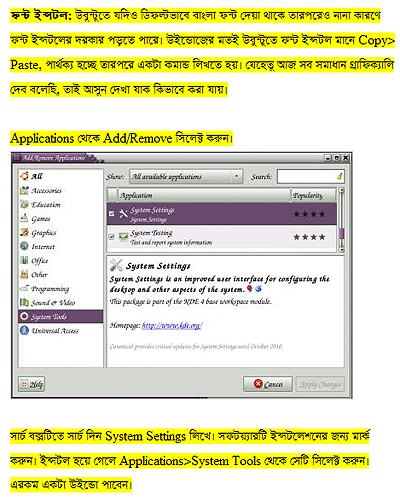
বিঃ দ্রঃ কোন একটা কারনে Ubiquityতে বোল্ড কোন লেখা সাধারণ লেখার সাথে একসাথে হাইলাইট করা য়ায় না, আলাদাভাবে সিলেক্ট করে করতে হয়। আমি এখনও এর কারনটা বের করতে পারিনি।
আরেকটি মজার ফিচার হচ্ছে কিছু টেক্সট সিলেক্ট করে আপনি Ubiquityতে count words লিখে Enter চাপলে মোট শব্দ সংখ্য পেয়ে যাবেন।
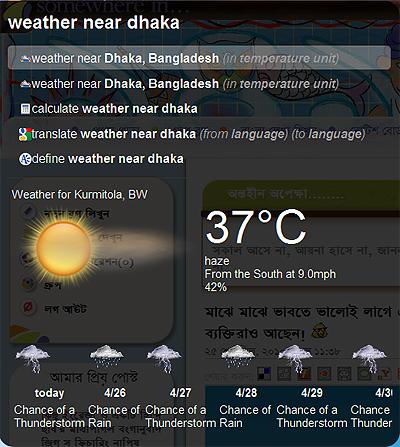
৭. আবহাওয়া: Ubiquityতে জেনে নিতে পারেন আবহাওয়ার পূর্বাভাস। Ctrl + Space চেপে Ubiquityকে ডাকুন এবং লিখুন weather near dhaka আর পেয়ে যাবেন ঢাকার আবহাওয়ার পূর্বাভাস। এভাবে যে কোন শহরেরটাই পাবেন।
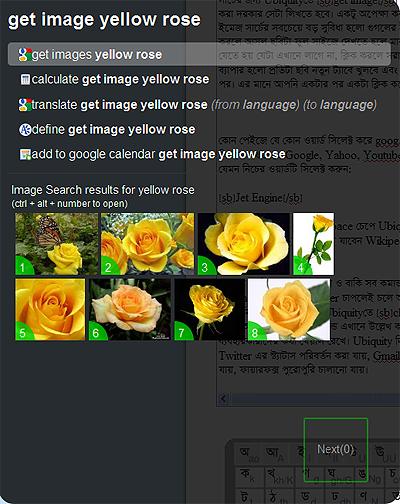
৮. সার্চ: Ubiquity এর ক্ষমতা আছে নিজস্ব ইন্টারফেসেই সার্চ রেজাল্ট দেখানোর। সবচেয়ে আকর্ষনীয় সার্চ হলো এর Google Image Search। ইমেজ সার্চের জন্য Ubiquityতে get image লিখে একটা স্পেস দিয়ে যেটা সার্চ করা দরকার সেটা লিখতে হবে। একটু অপেক্ষা করলেই ছবিগুলো লোড হবে। এই ইমেজ সার্চের সবচেয়ে বড় সুবিধা হলো গুগলের ইমেজ সার্চে কোন ছবিতে ক্লিক করলে আসল ছবিটা ফুল সাইজে দেখতে হলে মাঝখানে আরেকটা পেইজ পার করে যেতে হয় যেটা এখানে লাগে না, ক্লিক করলে সরাসরি ছবি লোড হবে। আরও একটা ব্যাপার হলো প্রতিটা ছবি নতুন ট্যাবে খুলবে এবং Ubiquity বন্ধ হবে না ক্লিক করার পর। এর মানে আপনি একটার পর একটা ক্লিক করে যেতে পারবেন।
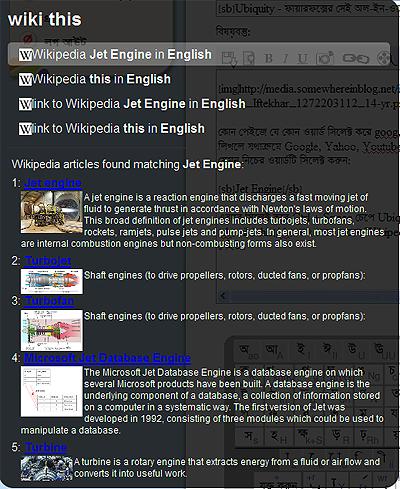
কোন পেইজে যে কোন ওয়ার্ড সিলেক্ট করে goog, yahoo, wiki, you ইত্যাদি লিখলে যথাক্রমে Google, Yahoo, Youtube ও Wikipediaতে সার্চ হবে। যেমন নিচের ওয়ার্ডটি সিলেক্ট করুন:
Jet Engine
এবারে সিলেক্ট করে Ctrl + Space চেপে Ubiquityকে ডাকুন এবং লিখুন wiki this এবং পেয়ে যাবেন Wikipedia এর Jet Engine নিয়ে লিখিত পেইজ।
অন্যান্য সার্চগুলোর কমান্ডগুলো ও বাকি সব কমান্ড (যার সংখ্যা অনেক) list ubiquity commands লিখে Enter চাপলেই চলে আসবে। Ubiquity এর স্কিনও পরিবর্তন করা সম্ভব, এজন্য Ubiquityতে change skin লিখলেই হবে। আরো অনেক এ্যাডভান্সড কমান্ড এখানে উল্লেখ করা হলো না সাধারণ ব্যবহারকারীদের কথা খেয়াল রেখে। Ubiquity দিয়ে চাইলে শুধু টাইপ করে Twitter এর স্ট্যাটাস পরিবর্তন করা যায়, Gmail দিয়ে মেইল করা যায়, Digg করা যায়, ফায়ারফক্স পুরোপুরি চালানো যায়।
টিপস: Ubiquityতে সবসময় this শব্দটি দিয়ে সিলেক্ট করা শব্দটিকে বোঝায়।
শেষে একটা ভিডিও দিয়ে দিলাম যেটি এই চমৎকার এ্যাডঅনটিকে আরেকটু ভালো করে চিনতে সাহায্য করবে আপনাদের। এখানে কিছু অতিরিক্ত টিউটোরিয়ালও আছে:
ভিডিওটি আরো ক্লিয়ার দেখতে হলে এই লিংকে যান: View this link
শেষ কথা: মোজিলা সম্প্রতি এই এ্যাডঅনটির আর কোন ডেভোলপমেন্ট করবে না বলে জানিয়েছে। কারন হিসেবে দেখিয়েছে ফায়ারফক্স ৩.৭ ও ৪ এর ডেভোলপমেন্টকে। তবে তারা প্রমিস করেছে একদিন তারা আবার এই এ্যাডঅনটিকে তাজা করে তুলবে।
Ubiquity এ অফিশিয়াল সাইট: mozillalabs.com/ubiquity
আশা করছি সবাই এ্যাডঅনটি ব্যবহার করে দেখবেন।
সর্বশেষ এডিট : ২৩ শে জানুয়ারি, ২০১২ দুপুর ১২:২৫