অনুগ্রহ করে অপেক্ষা করুন। ছবি আটো ইন্সার্ট হবে।





আজকে আমরা শেয়ার করছি আমাদের প্রথম টিউটোরিয়াল, বাংলা ভাষার এই সব থেকে বড় ব্লগিং প্ল্যাটফর্মে। যেহেতু আমরা মূলত ইলেক্ট্রনিক্স আইটেম নিয়ে নাড়াচাড়া করি এবং এগুলার সম্পর্কিত বিভিন্ন প্রজেক্ট ও ইনোভেশান নিয়ে কাজ করি , তাই আমাদের টিউটোরিয়াল গুলার বেশিরভাগ ই থাকবে ইলেক্ট্রিক্যাল এবং ইলেক্ট্রনিকস বিষয়ক।
আজকে তাহলে আর কথা না বাড়ীয়ে শুরু করছি আমাদের আমাদের প্রথম টিউটরিয়াল, যেখানে আমরা দেখাব কিভাবে একটি ৩.২ ইঞ্চি গ্রাফিক্যাল এলসিডি স্ক্রীন এ খুব সহজেই আরডুইনো ব্যবহার করে আপনার ইচ্ছেমত গ্রাফিক্স এবং টেক্সট ডিস্প্লে করতে পারেন।
আমরা ধরে নিচ্ছি, আপনি আগে আরডুইনো সম্পর্কে জানেন এবং বেসিক ইলেক্ট্রনিকস সম্পর্কে আপনার আইডিয়া আছে।
যদি আরডুইনো (Arduino) সম্পর্কে আগে না জানা থাকে, তাহলে গুগল করতে পারেন, বা এখান থেকে দেখে নিতে পারেন।
তাহলে শুরু করা যাক। প্রথমে পুরোটা দেখুন। যদি কোন বিষয় অগত্যাই না বোঝা যায়, কমেন্ট তো আছেই!
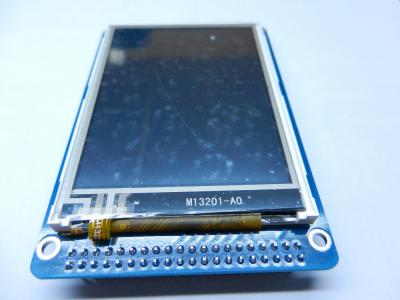
আগে এলসিডি স্ক্রীন টি দেখে নিই।
আমরা LCD screen টি চালানোর জন্য ব্যবহার করছি UTFT Library – এটা Click This Link এই website থেকে download করা যাবে। Downloaded ফাইল টি .rar format এ থাকবে। ফাইলটি extract করে Arduino এর Library folder এ রাখতে হবে।
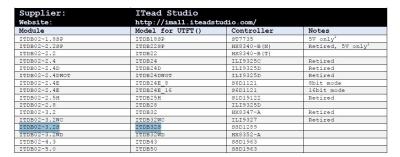
Tutorial এর জন্য ব্যবহৃত screen টির মডেল নাম্বার ITDB32S এবং এই স্ক্রিনের resolution 320X240 . অর্থাৎ Landscape orientation এ X অক্ষ বরাবর ৩২০ টি পিক্সেল এবং Y অক্ষ বরাবর ২৪০ টি পিক্সেল।
UTFT আরও অনেক মডেল support করে। নিচে supported মডেল সম্বলিত লিস্ট টি দেওয়া হলো। UTFT Library folder এর ভেতরেও UTFT_Supported_display_modules_&_controllers নামক পি ডি এফ ফাইলে লিস্টটি পাওয়া যাবে।
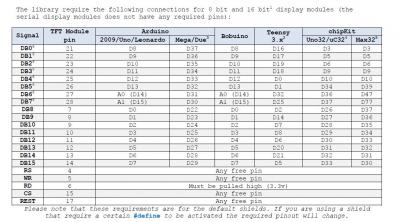
Screen চালানোর জন্য আমরা Arduino Mega ব্যবহার করেছি। মেগার সাথে স্ক্রিনের connection –
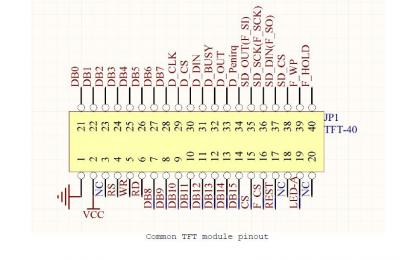
আমাদের মডেলের স্ক্রিনের পিন আউট –
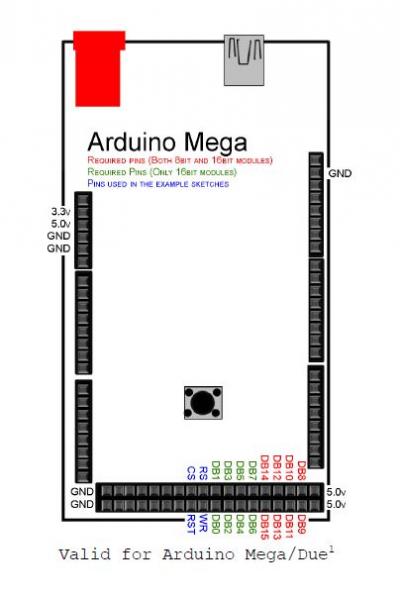
আরডুইনো মেগার পিন ডায়াগ্রাম জেগুলাতে আমরা কানেকশান ব্যবহার করেছি।
আরও প্রয়োজনীয় অনেক তথ্য পাওয়া যাবে UTFT লাইব্রেরির ফোল্ডারে। ফোল্ডারে রাখা তিনটি পি ডি এফে অধিকাংশ প্রশ্নের উত্তর পাওয়া যাবে। তাছাড়া শেখার জন্য অনেক example ও আছে ফোল্ডারে।
নিচে একটি উদাহারণ দেওয়া হল – (সাথে কোডিং এর সংক্ষিপ্ত বর্ণনা সহ)
#include UTFT.h // লাইব্রেরি হেডার [UTFT.h কে < > এর ভিতর লিখতে হবে।]
#include avr/pgmspace.h [avr/pgmspace.h কে < > এর ভিতর লিখতে হবে।]
extern uint8_t BigFont[];
UTFT myGLCD(ITDB32S, 38, 39, 40, 41); // (স্ক্রিনের মডেল, Register Select, Write, Chip Select, Reset pin)
void setup()
{
myGLCD.InitLCD(); // এল সি ডি initialization
myGLCD.clrScr(); // আগের screen clear করে
myGLCD.setFont(BigFont); // ফন্ট selection
myGLCD.fillScr(VGA_GREEN); // সম্পূর্ণ স্ক্রিনের রং
myGLCD.setColor(VGA_BLACK); // লেখার background এর রং
myGLCD.setBackColor(VGA_RED); // লেখার রং
myGLCD.print("ToolsBD", 0, 0, 0);// (লেখা, x co-ordinate, y co-ordinate, লেখার অ্যাঙ্গেল )
}
void loop()
{}
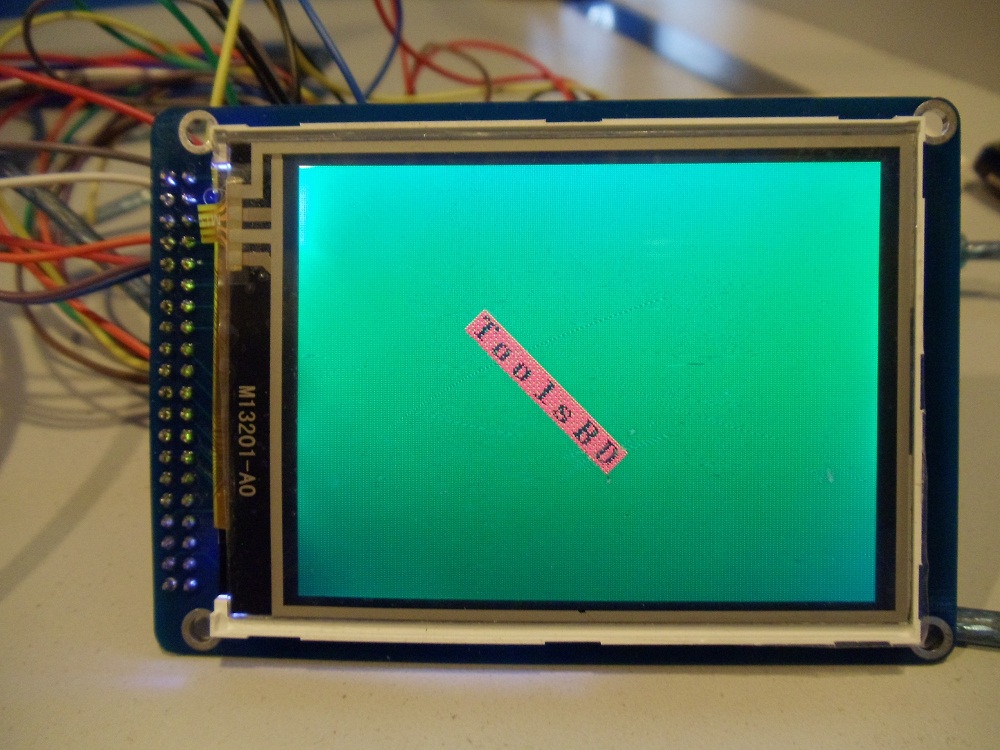
ফলাফলঃ
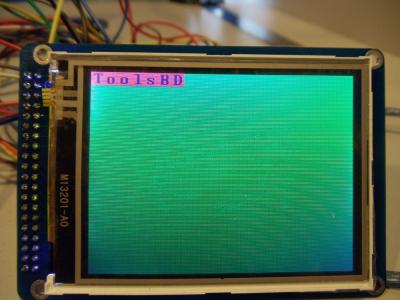
কোডের myGLCD.print("ToolsBD", 0, 0, 0); লাইনটি পরিবর্তন করে myGLCD.print("ToolsBD", 104, 80, 45); লিখলে ফলাফলঃ
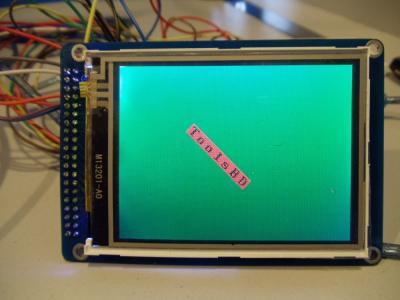
এই ছবিতে দেখা যাচ্ছে লেখাটি শুরু হয়েছে X অক্ষ বরাবর 104 নম্বর পিক্সেল থেকে Y অক্ষ বরাবর 80 নম্বর পিক্সেল থেকে এবং X অক্ষের সাথে 45 ডিগ্রি কোণ করে ।
---------------------------------------------------------
আজ তাহলে এখানেই শেষ করছি। আশা করি খুব শীঘ্রই আরো নতুন কিছু নিয়ে আপনাদের কাছে আসতে পারব। সবাই ভাল থাকবেন। আর হ্যাঁ, প্র্যাক্টিস করতে অবশ্যই ভুলবেন না!!
আপনাদের বিজ্ঞ মতামত কাম্য।
আমাদের ফেসবুক পেজঃ
http://www.fb.com/tools.bangladesh

বিঃদ্রঃ এই টিউটোরিয়াল "টুলস বিডি" (http://www.toolsbd.com) এর মেধাস্বত্ব। টুলসবিডি এর লিখিত অনুমতি ছাড়া দয়া করে কপি-পেস্ট করে নিজের ব্লগ/ পেজের লাইক/ র্যাঙ্কিং বাড়াতে যাবেন না। তবে, শিক্ষা প্রতিষ্ঠান এ শুধু মাত্র শিক্ষা মুলক কাজে আমাদের টিউটোরিয়াল গুলো ব্যবহার করা যাবে, এটা এবং ভবিষ্যৎ এর সবগুলো। সেক্ষেত্রে শুধুমাত্র আমাদের রেফারেন্স কার্যক্ষেত্রে উল্লেখ করতে হবে, সেটুকু আশা করি কেউ নারাজি হবেন না!
সর্বশেষ এডিট : ২৩ শে মে, ২০১৪ বিকাল ৩:৩৮