অনুগ্রহ করে অপেক্ষা করুন। ছবি আটো ইন্সার্ট হবে।





 উবুন্টু ৮.১০ ইন্টারপিড আইবেক্স ইন্স্টলেশন পদ্ধতি নিয়ে এবার লিখছি, কারন উবুন্টু ৯.০৪ জান্টি জ্যাকালব এখনও আমার হাতে এসে পৌছেনি। উবুন্টু ৮.১০ সাথে নতুন উবুন্টু ৯.০৪ এর কোন পার্থক্য থাকলে আমি পরের ব্লগে সেগুলো আপনাদের জানিয়ে দেব।
উবুন্টু ইনস্টল করা খুবই সহজ। যদিও গাইড ছাড়াই উবুন্টু ইনস্টলেশন করতে পারা যায় তারপর ও নতুনদের জন্য যারা পূর্বে লিনাক্স ব্যবহার করেন নি তাদের জন্য আজকের এর ইনস্টলেশন পদ্ধতি তুলে ধরছি।
ইন্সটলেশনের আগে
সর্বপ্রথম আপনি আপনার হার্ডডিস্কের পার্টিশন খালি করে নিন যে পার্টিশনে আপনি লিনাক্স ইনস্টল করতে চান। লিনাক্স ইনস্টলেশনের জন্য দুটি পার্টিশন প্রয়োজন হবে একটি লিনাক্স এর জন্য এবং আরেকটি সোয়াপ পার্টিশন (সোয়াপ পার্টিশন মূলত উইন্ডোজের Pagefile এর মত কাজ করে এটি মূল RAM হতে চাপ কমিয়ে সোয়াপ পার্টিশনকে ভার্চুয়াল RAM হিসেবে ব্যবহার করবে। লিনাক্সের মূল বা রুট পার্টিশন ৪ গিগাবাইট রাখতে পারেন এবং সোয়াপ পার্টিশন এর জন্য RAM এর সমপরিমান বা তার দ্বিগুন স্পেস নিয়ে আরেকটি পার্টিশন তৈরী করে নেবেন। অর্থাৎ আপনার RAM ৫১২ মেগাবাইট হলে সোয়াপ পার্টিশনের সাইজ হবে ৫১২×২=১০২৪ মেগাবাইট বা ১ গিগা। এই দুটি পার্টিশন কে আমরা লিনাক্স ইনস্টলেশনে ব্যবহার করবো। তবে পার্টিশন fat বা ntfs হলে সমস্যা নেই উবুন্টু ইনস্টলের সময় আমরা লিনাক্স পারটিশন সিলেক্ট করে নেব।
আসুন শুরু করি
ধরে নিচ্ছি আপনার কাছে উবুন্টু সিডি বা ডিভিডি আছে। এটি সিডি বা ডিভিডি রমে প্রবেশ করুন। তারপর পিসি রিস্টার্ট দিয়ে ডিলিট বাটন চেপে মাদারবোর্ডের বায়োস এ গিয়ে আপনার সিডি রম টি ফার্স্টবুট সিলেক্ট করুন ( বায়োসে অপশনটি পাবেন)। তারপর বায়োস থেকে বের হয়ে পিসি রিস্টার্ট হলে সিডি রম থেকে উবুন্টু বুট হবে। বুট হলে কয়েকটি অপশন দেখতে পাবেন তার মধ্যে প্রথমটি সিলেক্ট করুন। এটি আপনাকে উবুন্টু লাইভ ডেক্সটপে নিয়ে যাবে।
ডেক্সটপ এলে Install আইকনটিতে ক্লিক করুন। ইনস্টলেশন প্রক্রিয়া শুরু হবে।

প্রথম ধাপ - ভাষা নির্বাচন
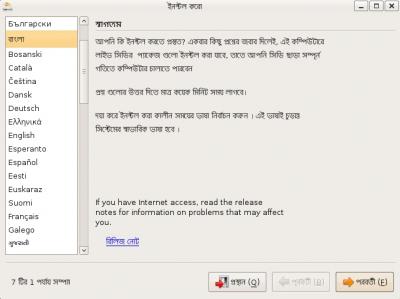
প্রথম ধাপে আপনাকে ইনস্টলেশনের ক্ষেত্রে ভাষা সিলেক্ট করতে হবে। আমি বাংলা সিলেক্ট করলাম ভাষা হিসেবে আপনি চাইলে ইংলিশ ও সিলেক্ট করতে পারেন। সিলেক্ট করে পরবর্তী বাটনে ক্লিক করুন।
দ্বিতীয় ধাপ - অবস্থান নির্বাচন
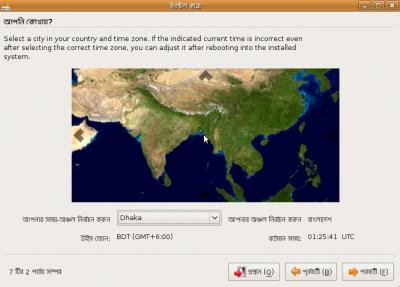
এ ধাপে আপনাকে আপনার অবস্থান কোথায় দেখিয়ে দিতে হবে। আমি Dhaka সিলেক্ট করলাম। এবার পরবর্তী বাটনে ক্লিক করুন।
তৃতীয় ধাপ - কিবোর্ড বিন্যাস নির্বাচন
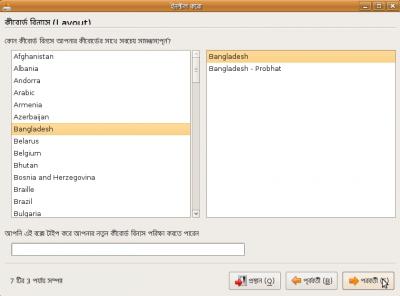
এখানে আপনাকে কিবোর্ড বিন্যাস বা কিবোর্ড লেআউট নির্নয় করে দিতে হবে। আপনি USA সিলেক্ট করতে পারেন বা Bangladesh-Probhat সিলেক্ট করতে পারেন । আমি এটিই সিলেক্ট করলাম। এবার পরবর্তী বাটনে ক্লিক করুন।
চতুর্থ ধাপ - হার্ডডিস্ক পার্টিশনিং
এটি চতুর্থ ধাপ এ ধাপে আপনি সবচেয়ে গুরুত্বপূর্ণ কাজটি করবেন যেটি হল হার্ডডিস্ক পার্টিশনিং উবুন্টু লিনাক্স ইনস্টলেশনের জন্য। এখানে দুটি পদ্ধতি আছে তবে আমরা ম্যানুয়ালি পার্টিশনের কাজ সারবো তাই “নিজ হাতে” অপশন টি সিলেক্ট করুন তাহলে উবুন্টু আপনার হার্ডডিস্ক পার্টিশন সমূহ স্ক্যান ও ডিটেক্ট করা শুরু করবে। এতে কিছুটা সময় নেবে ধ্যৈর্য হারাবেন না। স্ক্যান শেষ হলে আপনার পার্টিশন গুলো দেখতে পাবেন।
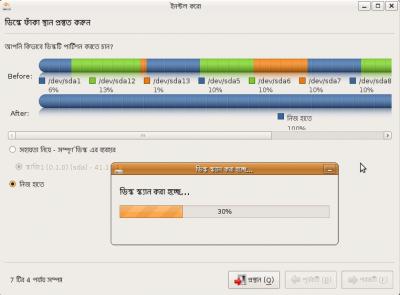
এখানে একটু ভয় পেতে পারেন কারন লিনাক্স আপনার পার্টিশন সমূহ “C” বা ” D” ড্রাইভ হিসেবে দেখাবেনা । লিনাক্স আপনার হার্ডডিস্ক ড্রাইভ কে C,D,E এভাবে দেখাবে না । লিনাক্স দেখাবে বা sda1,sda5 এভাবে অর্থাৎ C drive টি হবে = sda1 D drive =sda5 [ C drive এর পরের ড্রাইভ গুলো শুরু হবে sda”5′” থেকে ]এরপর বাকি গুলো যথাক্রমে
E drive = sda6
F drive = sda7
G drive = sda8
H drive = sda9
I drive = sda10
J drive = sda11
আপনি যেহেতু আগেই দুটো পার্টিশন তৈরী করে রেখেছেন তাই আপনি পার্টিশনের আকার দেখলেই চিনতে পারবেন কোন পার্টিশনটিতে লিনাক্স ইনস্টল করবেন। আমি উবুন্টুর জন্য পূর্বেই দুটি পার্টিশন খালি করে রেখেছি একটি রেখেছি ৫ জিবি উবুন্টুর মূল বা “/” রুট পার্টিশনের জন্য আরেকটি রেখেছি উবুন্টু সোয়াপ পার্টিশনের জন্য। এখন ৫জিবি পার্টিশন টি সিলেক্ট করে ”পার্টিশন সম্পাদন করুন” বাটনে ক্লিক করুন।
তাহলে যে উইন্ডোটি আসবে তাতে ফাইল সিস্টেম হিসেবে ext3 বা jfs ফাইল সিস্টেম সিলেক্ট করুন। যদিও বেশিভাগ ext3 ফাইল সিস্টেম লিনাক্সের জন্য ব্যবহার করা হয় তবে jfs তার থেকে ফার্স্ট এবং রিলায়েবল তাই আমি জে.এফ.এস জার্নালিং ফাইল সিস্টেম সিলেক্ট করলাম। তারপর পার্টিশন ফরম্যাট করো টিতে চেকমার্ক দিন এবার মাউন্ট পয়েন্ট “/” স্ল্যাশ দিন এটিকে লান্কের রুট পার্টিশন বলে এবার ঠিকআছে বাটনে ক্লিক করুন।
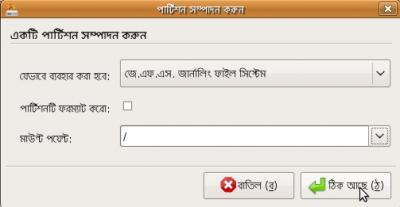
এবার সোয়াপ পার্টিশনের জন্য যেই ছোট পার্টিশন টি তৈরী করেছিলেন তা সিলেক্ট করে একই ভাবে ”পার্টিশন সম্পাদন করুন” বাটনে ক্লিক করুন।
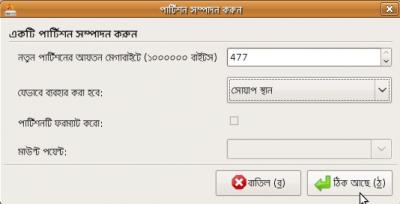
এবারর উইন্ডোটি থেকে “যেভাবে ব্যবহার করা হবে” থেকে “সোয়াপ স্থান” সিলেক্ট করুন এবং “ঠিকআছে” বাটনে ক্লিক করুন।
পঞ্চম ধাপ
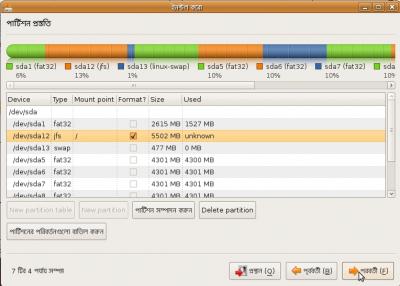
তাহলে আপনার পার্টিশনের পরিবর্তন গুলো পার্টিশনের তালিকায় দেখতে পারবেন। এখনই কিন্তু পার্টিশন ফরমেট হয়ে যায়নি বা সিস্টেমে কোন পরিবর্তন হয়নি আপনি কোন ভূল করে থাকলে তা সংশোধন করতে পারেন। এবার ৫জিবির পার্টিশন টি বা যেটি “/” মাউন্টপয়েন্ট দেয়া আছে সেটি সিলেক্ট করে পরবর্তী বাটনে ক্লিক করি।
ষষ্ঠ ধাপ - ইউজার নেম ও পাসওয়ার্ড দেওয়া
এই ধাপে আপনি আপনার ইউজার নেম পাসওয়ার্ড ইত্যাদি সেট করবেন। এখানে প্রথম বক্সে আপনার নাম দিন দ্বিতীয় বক্সে আপনার লগইন নাম দিন, তৃতীয় বক্সে আপনার পাসওয়ার্ড দিন এটিই হবে আপনার এডমিনিস্ট্রেটর পাসওয়ার্ড।
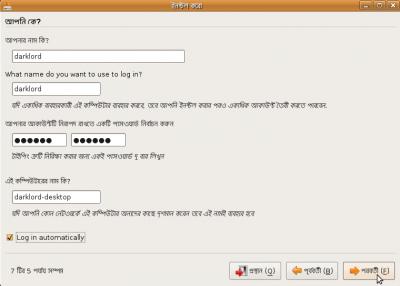
পরের বক্সে থাকবে আপনার কম্পিউটারের নাম অর্থাৎ নেটওয়ার্কের সাথে সংযুক্ত থাকলে অন্য নেটওয়ার্কের পিসি সমূহ আপনার পিসিকে এই নামে দেখাবে। শেষের অপশনে চেক মার্ক করলে ইউজারনেম পাসওয়ার্ড দেয়া ছাড়াই আপনি উবুন্টু তে লগইন করতে পারবেন।
শেষ ধাপ - ইন্সটলেশন প্রক্রিয়া শুরু
এবার পরবর্তী বাটনে ক্লিক করলে শেষ ধাপ অর্থাৎ সপ্তম ধাপে আপনি শুধু Installবাটনে ক্লিক করলেই ইনস্টলেশন ধাপ শূরু হয়ে যাবে। প্রথমে এটি আপনার সিলেক্টকৃত লিনাক্স পার্টিশন টি ফরমেট হবে এবং উবুন্টু ইনস্টল হওয়া শুরু হবে। তাই পার্টিশনে কোন পরিবর্তন করতে চাইলে এখনই সময় পূর্ববর্তী বাটনে ক্লিক করে পরিবর্তন সাধন করতে পারেন বা ইনস্টল না করার সিদ্ধান্ত নিলে প্রস্থান বাটনে ক্লিক করতে পারেন। এবার ইনস্টল বাটনে ক্লিক করুন।
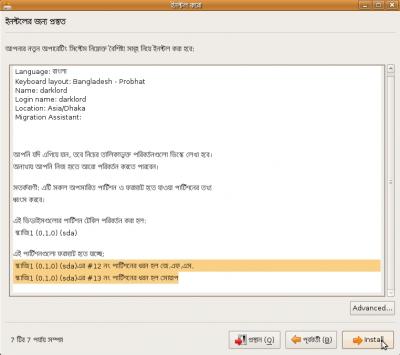
ইনস্টলেশন প্রক্রিয়া শেষ হলে মেশিন রিবুট করলে আপনি লিনাক্স বুটলোডার হতে উবুন্টু বুট করতে পারেন। পূর্বের উইন্ডোজ থাকলে বুটিং অপশনে উইন্ডোজ ও পাবেন। ব্যাস হয়ে গেল উবুন্টু লিনাক্স ইনস্টলেশন। এখানে কোনকিছু বুঝতে না পারলে অবশ্যই কমেন্ট করুন।
জেনে রাখুন
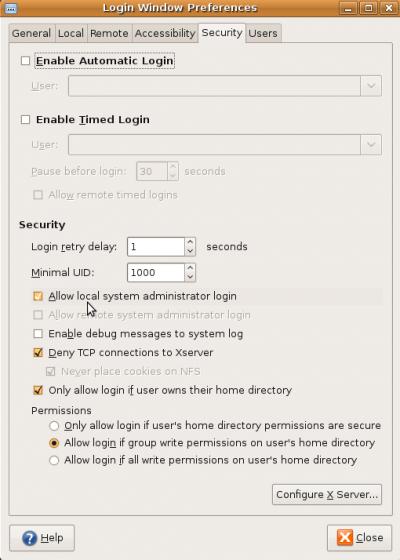
আপনি যদি লগইন এর সময় রুট ইউজার হিসেবে লগইন করতে চান তবে System > Administartion > Login Window থেকে Security ট্যাবে গিয়ে Allow local System Administrator loginএ চেক মার্ক দিয়ে দিন।
আর আপনি ইউজার পাসওয়ার্ড পরিবর্তন করতে চাইলে System > Administartion > Users and Groups এ গিয়ে Unlock বাটনে ক্লিক করে আপনার এডমিনিস্ট্রটর পাসওয়ার্ড দিন তার পর ইউজার সিলেক্ট করে প্রোপার্টিস থেকে পাসওয়ার্ড পরিবর্তন করতে পারেন।
লিনাক্স ইনস্টলেশন পরবর্তী গাইড নিয়ে সামনে আমার একটি লেখা পাবেন। সেটিও আপনার কাজে আসবে আশা করি।
কৃতজ্ঞতা : ডার্কলর্ড।
সর্বশেষ এডিট : ২১ শে অক্টোবর, ২০০৯ সন্ধ্যা ৭:৫১