আমার প্রিয় পোস্ট

শহর এখন বিদেশমুখী এদিক-ওদিক যায়রে.. গ্রামের মধ্যে শহুরে ভাব পাচ্ছে বেশি তাইরে ... আমার দৃষ্টি গাঁ-এর দিকে অন্য কোথাও নাইরে..দেশের মর্ম দেশ ছাড়িলে মনেতে টের পাইরে...

বাংলা থেকে ইংরেজি বা যে কোন Font দ্রুত পরিবর্তন করুন মাউস ছাড়াই !!! :D ;)

০৮ ই সেপ্টেম্বর, ২০০৯ দুপুর ১:৩৩

শেয়ারঃ
0 1 0


যারা ওয়ার্ড প্রসেসিং কাজ করেন তাদের বেশীর ভাগই MS Word ব্যবহার করেন। এই MS Word এর একটা সমস্যায় অনেকেই পড়েছেন। তা হল কী-বোর্ড শর্টকাটের মাধ্যমে ইংরেজি ফ্ন্ট থেকে বাংলা ফন্টে আসা।

যারা বিষয়টি জানেন তারা এরপর থেকে না পড়লেও চলবে।

আমরা সাধারণত বাংলা লেখার জন্য প্রথমে কী-বোর্ড থেকে Alt+Ctrl+B চেপে বিজয় ON করে ফন্টের ঘর থেকে যে কোন বাংলা ফন্ট সিলেক্ট করে তবেই বাংলা লেখার জন্য উপযোগী করি।
এভাবে ফন্ট চেন্জ করতে অনেক অসুবিধা এবং সময় নষ্ট হয় বিশেষত একটা লেখার মধ্যে যখন বাংলা ও ইংরেজী শব্দের বেশি মিশ্রণ থাকে। তখন বারবার কী-বোর্ড ছেড়ে মাউস ধরতে হয়।

অনেকে এর থেকে কিছুটা পরিত্রাণ পেতে MS Word এর উপরের মেনুবারে প্রয়োজনীয় দুটি ফন্ট এনে রাখে। কিন্তু এতে তো কী-বোর্ড ছেড়ে বারবার মাউস ধরার ঝামেলাটা থেকেই যায়।

এবার আসা যাক কিভাবে শুধু কী-বোর্ডের সাহায্যেই যে কোন ফন্ট চেন্জ করা যায়। এর জন্য এই টিউটোরিয়ালকে ২টি ভাগে বিভক্ত করতে হবে।

১ম টি হচ্ছে MS Word (97-2003) এর জন্য।
২য় টি হচ্ছে MS Word 2007 এর জন্য।

১ম MS Word (97-2003)

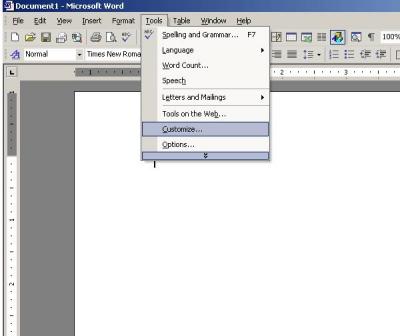
প্রথমে MS Word খুলে নিন্মে দেখানো চিত্রের মত Tools মেনু ক্লিক করে Customize এ ক্লিক করুন।

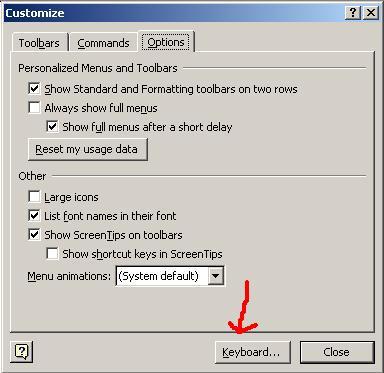
এরপর নিম্মে দেখানো এই Customize বক্স আসবে। এই বক্সের অপশন মেনুর নিচে থাকা Keyboard... এ ক্লিক করুন।


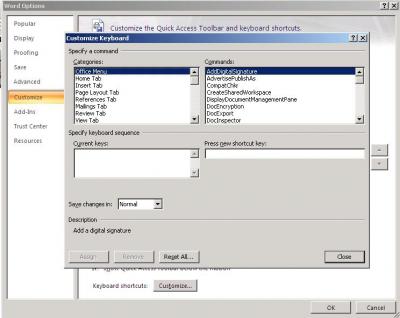
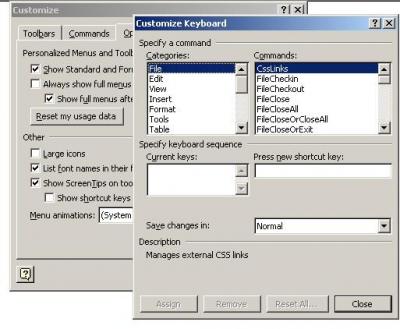
এরপর নিন্মে দেখানো চিত্রের মত Customize Keyboard নামে একটি বক্স আসবে।

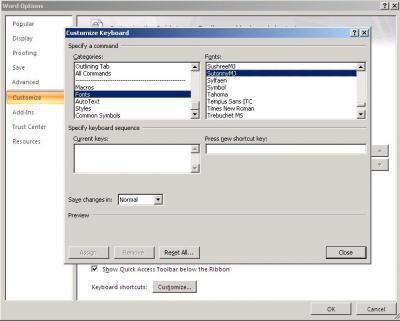
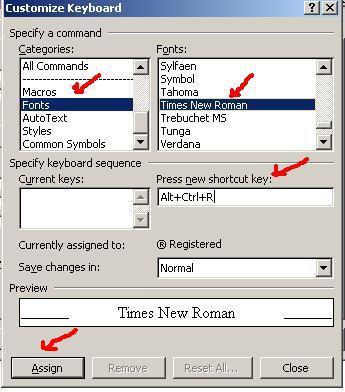
এবার এই Customize Keyboard বক্সের মধ্যে থেকে Categories: এর ঘর থেকে Fonts সিলেক্ট করুন এবং দেখুন ডান পাশের Fonts এর ঘরে আপনার কম্পিউটারে থাকা যাবতীয় Fonts দেখা যাচ্ছে। নিচের চিত্রের মত।
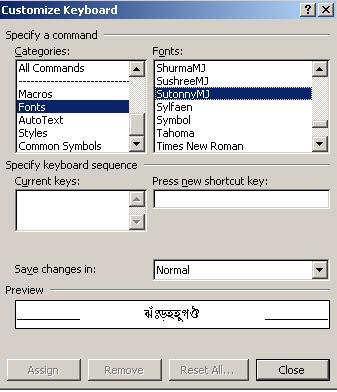

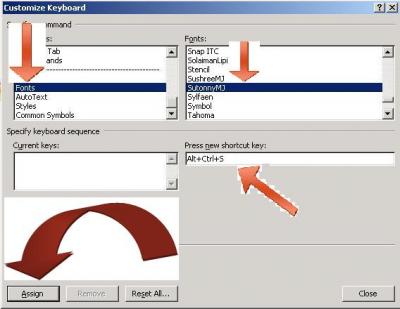
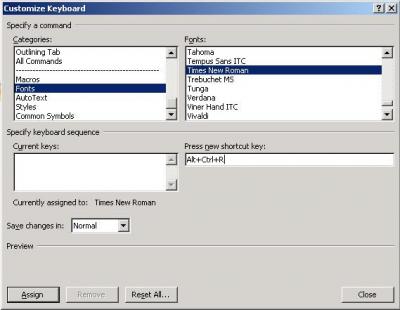
এরপর Fonts এর ঘর থেকে ইচ্ছামত যেকোন Font সিলেক্ট করুন। উদাহরণস্বরূপ আমি Times New Roman এ ক্লিক করলাম। এরপর খেয়াল করুন এই বক্সে Press new shortcut key: নামে একটি ঘর আছে। এখন এই Press new shortcut key: ঘরে কী-বোর্ড থেকে Ctrl+Alt চেপে আপনার পছন্দের যে কোন বর্ণ চাপুন এবং দেখুন Press new shortcut key: এর নিচের ঘরে Ctrl+Alt +আপনার নির্বাচিত বর্ণ চলে এসেছে। (যেমন আমি করেছি Ctrl+Alt+R)। এরপর বক্সের একদম নিচে বাম পাশে Assign এ ক্লিক করুন।
নিন্মের চিত্রে খুব ভালভাবে লক্ষ্য করুন।


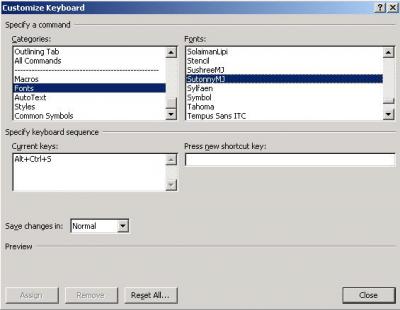
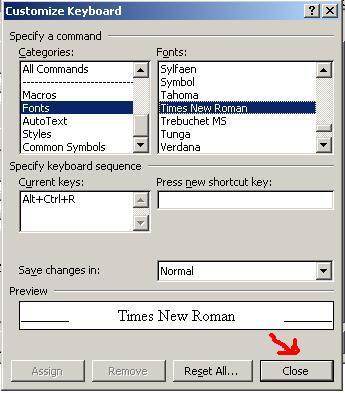
এরপর নিন্মে দেখুন যে Current keys: এর ঘরে আপনার দেয়া শর্টকার্টটি চলে এসেছে। এরপর Close বাটন এ ক্লিক করে বেরিয়ে আসুন।


এবার আপনি যখন কোন ডকুমেন্টে কাজ করার সময় ফন্ট চেন্জ করার প্রয়োজন হবে তখন আপনার সেই শর্টকার্ট কী ব্যবহার করুন এবং দেখুন ফন্ট চেন্জ হয়ে গেছে।
এভাবে ইচ্ছামত বাংলা থেকে ইংরেজি বা যে কোন ফন্ট চেন্জ করা যাবে দ্রুত এবং মাউসের সাহায্য ছাড়াই।


২য় টি হচ্ছে MS Word 2007 :

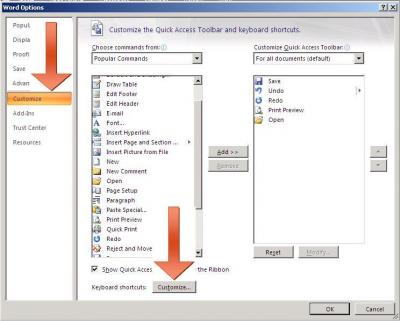
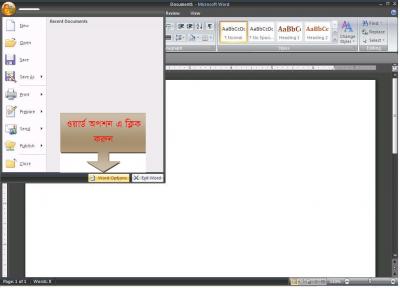
MS Word 2007 এর ক্ষেত্রে প্রায় সবই উপরের নিয়মে করতে হবে শুধু ১টা জিনিস ছাড়া। তা হল এখানে Customize Keyboard এর ঘর বের করার জন্য আপনাকে প্রথমে যেতে হবে অফিস বাটনের নিচে Word options এ, তারপর সেখান থেকে Customize বাটনে ক্লিক করে দেখুন একদম নিচের দিকে লেখা Keyboard shortcuts : [Customize...] এর [Customize...] এ ক্লিক করতে হবে।
ব্যাস আর বাকীটা ১ম টির মত করে নির্বাচন করতে হবে।

আমি ক্রমানুসারে স্কীণশর্টগলো দিলাম। আশা করি এরপর বুঝতে আর কোন সমস্যা হবে না।


ধন্যবাদ।


লেখাটির বিষয়বস্তু(ট্যাগ/কি-ওয়ার্ড): কম্পিউটার টিপসফন্ট ;
সর্বশেষ এডিট : ০৮ ই মার্চ, ২০১০ রাত ২:৩২ | বিষয়বস্তুর স্বত্বাধিকার ও সম্পূর্ণ দায় কেবলমাত্র প্রকাশকারীর...

 

১. ০৮ ই সেপ্টেম্বর, ২০০৯ দুপুর ১:৩৫
আট আনা বলেছেন: আচ্ছা, অনেকের উপকার হবে।
০৮ ই সেপ্টেম্বর, ২০০৯ দুপুর ১:৫৪

লেখক বলেছেন: ধন্যবাদ।

২. ০৮ ই সেপ্টেম্বর, ২০০৯ দুপুর ১:৩৭
পথে-প্রান্তরে বলেছেন: শেয়ার করার জন্য ধন্যবাদ । অনেকেই উপকৃত হবে ।
০৮ ই সেপ্টেম্বর, ২০০৯ দুপুর ১:৫৩

লেখক বলেছেন: উপকৃত হলেই আমার এ লেখা সার্থক হবে।
ধন্যবাদ।

৩. ০৮ ই সেপ্টেম্বর, ২০০৯ দুপুর ১:৪৪
সালাহউদ্দীন আহমদ বলেছেন: কাজে লাগবে। প্রিয়তে।
০৮ ই সেপ্টেম্বর, ২০০৯ দুপুর ১:৫৫

লেখক বলেছেন: :D B-) :)

৪. ০৮ ই সেপ্টেম্বর, ২০০৯ দুপুর ১:৪৪
অগ্রজ বলেছেন: ধন্যবাদ খুব ভালো পোস্ট
০৮ ই সেপ্টেম্বর, ২০০৯ দুপুর ১:৫৭

লেখক বলেছেন: "অগ্রজ" আপনাকেও ধন্যবাদ।

৫. ০৮ ই সেপ্টেম্বর, ২০০৯ দুপুর ১:৪৪
আবু শরীফ মাহমুদ খান বলেছেন:
অনেক দিনের ঝামেলা মিটল।
ধন্যবাদ ভাই
০৮ ই সেপ্টেম্বর, ২০০৯ দুপুর ১:৫৪

লেখক বলেছেন: উপকৃত হলেই আমার এ লেখা সার্থক হবে।
ধন্যবাদ আপনাকে।

০৮ ই সেপ্টেম্বর, ২০০৯ দুপুর ১:৫৯

লেখক বলেছেন: ধন্যবাদ।

৭. ০৮ ই সেপ্টেম্বর, ২০০৯ দুপুর ১:৪৯
মুখ ও মুখোশ বলেছেন: কাজে লাগবে।

ধন্যবাদ
০৮ ই সেপ্টেম্বর, ২০০৯ দুপুর ১:৫৫

লেখক বলেছেন: আপনাকেও ধন্যবাদ।

৮. ০৮ ই সেপ্টেম্বর, ২০০৯ দুপুর ১:৫২
নকীবুল বারী বলেছেন: কাজের পোষ্ট.........ধইন্যা....
০৮ ই সেপ্টেম্বর, ২০০৯ দুপুর ১:৫৬

লেখক বলেছেন: আপনাকেও ধন্যবাদ।

৯. ০৮ ই সেপ্টেম্বর, ২০০৯ দুপুর ১:৫৫
হারুনুর রশীদ ইউসুফী বলেছেন: আহা কেয়া পোষ্ট হায়। প্রিয়তে গেলোরেরর।
০৮ ই সেপ্টেম্বর, ২০০৯ দুপুর ১:৫৮

লেখক বলেছেন: আহা ইতনা কমেন্ট হে, মে সরমিন্দা হু... ;) :D

০৮ ই সেপ্টেম্বর, ২০০৯ বিকাল ৩:৫৩

লেখক বলেছেন: আসলেই আমার লেখা সার্থক। ধন্যবাদ।

১১. ০৮ ই সেপ্টেম্বর, ২০০৯ দুপুর ২:১৭
ইষ্টিকুটুম বলেছেন: উপকারী পোস্ট। ধন্যবাদ।
০৮ ই সেপ্টেম্বর, ২০০৯ বিকাল ৩:২৭

লেখক বলেছেন: আপনাকেও ধন্যবাদ।

০৮ ই সেপ্টেম্বর, ২০০৯ সন্ধ্যা ৭:৪৬

লেখক বলেছেন: ধন্যবাদ আপনাকে।

১৩. ০৮ ই সেপ্টেম্বর, ২০০৯ দুপুর ২:৪৪
বাবুনি সুপ্তি বলেছেন: ধন্যবাদ । করেছি। আমার খুব ই দরকার ছিল। :)
০৮ ই সেপ্টেম্বর, ২০০৯ বিকাল ৩:৩০

লেখক বলেছেন: যাক আপনি কাজে লাগাতে পেরেছেন জেনে ভাল লাগছে। আপনাকেও ধন্যবাদ।

১৪. ০৮ ই সেপ্টেম্বর, ২০০৯ দুপুর ২:৫৪
রানা বলেছেন: Thank u so much.... it will help me....
(Sorry Bangla ashche na....)
০৮ ই সেপ্টেম্বর, ২০০৯ বিকাল ৩:৪১

লেখক বলেছেন: ধন্যবাদ রানা ভাই। অনেক ভাল লাগল আপনার মন্তব্য পেয়ে।


বি.দ্র: আমি কিন্তু আপনার কোন পোষ্টে কারোর মন্তব্যের উত্তর দিতে দেখি নি। জানিনা কি জন্য , মনে হয় এইটা আপনার স্টাইল নাকি ?

১৫. ০৮ ই সেপ্টেম্বর, ২০০৯ রাত ৯:০৪
ফালতু মিয়া বলেছেন: হিট খারাপ না। ধন্যবাদ
০৮ ই সেপ্টেম্বর, ২০০৯ রাত ৯:১৪

লেখক বলেছেন: Ami hit er jonno blog write korea na... Thanks..

১৬. ০৮ ই সেপ্টেম্বর, ২০০৯ রাত ৯:২২
সুদীপ্ত শর্মা বলেছেন: ধন্যবাদ....কাজে লাগবে...
০৯ ই সেপ্টেম্বর, ২০০৯ রাত ১২:০৮

লেখক বলেছেন: ধন্যবাদ।

১৭. ০৮ ই সেপ্টেম্বর, ২০০৯ রাত ৯:৫২
নামহীনা বলেছেন: thanks... right now bangla astase na...
০৯ ই সেপ্টেম্বর, ২০০৯ রাত ১২:১২

লেখক বলেছেন: ধন্যবাদ।

১৮. ০৮ ই সেপ্টেম্বর, ২০০৯ রাত ৯:৫৯
নামহীনা বলেছেন: আমার প্রশ্ন ভিসটা তে কোন বিজয় ভার্সন ইউজ করবো? কেউ কি বলবেন, কোনটা ভালো হবে?
০৯ ই সেপ্টেম্বর, ২০০৯ রাত ১২:১১

লেখক বলেছেন: বিজয় ২০০০ ইউজ করে দেখতে পারেন। আমার এক বন্ধু অনেদিন ধরে ব্যবহার করছে। তার কোন সমস্যা হয় নাই এ পর্যন্ত। ধন্যবাদ।

০৯ ই সেপ্টেম্বর, ২০০৯ রাত ১২:১২

লেখক বলেছেন: আপনাকেও ধন্যবাদ।

২০. ০৯ ই সেপ্টেম্বর, ২০০৯ রাত ৯:০৫
রানা বলেছেন: অফ টপিক ঃ আমি আসলে কয়েকটি ছবি আপলোড করে (মানে একটি পোস্ট দিয়ে) চলে যাই। পরের দিন হয়ত আবার ব্লগে আসি নতুন কোন ছবি নিয়ে..... আর সাধারণত গেস্ট হিসেবে সবার পোস্ট পরার চেষ্টা করি।
০৯ ই সেপ্টেম্বর, ২০০৯ রাত ৯:২১

লেখক বলেছেন: যাক অনেক দিনের প্রশ্নের উত্তর পেলাম।
আপনার আপলোড করা ছবিগুলো সবসময়ই আমার ভাল লাগে।

ঠিক আছে ভাইয়া ধন্যবাদ।

২১. ২১ শে মার্চ, ২০১০ রাত ১:৫৯
সুমন সালেহী বলেছেন: অনেক ধন্যবাদ... এতদিন কী যে কষ্ট করছি... জানার শেষ নাই!:)
২১ শে মার্চ, ২০১০ দুপুর ২:০৮

লেখক বলেছেন: আপনার উপকার হয়েছে জেনে ভাল লাগল। অবশ্য পোষ্টটি আমি বেশ আগেই করেছিলাম।


ভাল থাকবেন।

২২. ০২ রা এপ্রিল, ২০১০ সন্ধ্যা ৭:৪১
এস এইচ খান বলেছেন: শেয়ার করার জন্য ধন্যবাদ ।
০৩ রা এপ্রিল, ২০১০ দুপুর ১:৩৬

লেখক বলেছেন: Thanks

১৩ ই মে, ২০১০ রাত ২:০৬

লেখক বলেছেন: ধন্যবাদ ।

২৪. ০৫ ই জুন, ২০১০ সন্ধ্যা ৬:৫১
জুবায়ের হাসান বলেছেন: +++ সরাসরি প্রিয়তে।

অন্য একজন ব্লগারের লেখায় আপনার কমেন্টের সূত্র ধরে আসলাম। এবার কাজ হয়েছে। ধন্যবাদ।
০৫ ই জুন, ২০১০ সন্ধ্যা ৭:২৫

লেখক বলেছেন: আপনার কাজে লেগেছে জেনে ভাল লাগছে।

আপনাকেও ধন্যবাদ।


মোট সময় লেগেছে ১.০২২২ সেকেন্ড


সামহোয়‍্যার ইন...ব্লগ বাঁধ ভাঙার আওয়াজ, মাতৃভাষা বাংলায় একটি উন্মুক্ত ও স্বাধীন মত প্রকাশের সুবিধা প্রদানকারী প্ল্যাটফর্ম। এখানে প্রকাশিত লেখা, মন্তব‍্য, ছবি, অডিও, ভিডিও বা যাবতীয় কার্যকলাপের সম্পূর্ণ দায় শুধুমাত্র সংশ্লিষ্ট প্রকাশকারীর...
© সামহোয়্যার ইন...নেট লিমিটেড | ব্যবহারের শর্তাবলী | গোপনীয়তার নীতি
আমার কাছে জীবনটা হচ্ছে একখন্ড লোহ দন্ডের মত। আমি যদি এটাকে অযত্নে ফেলে রাখি তবে এটা মরিচা পড়ে নষ্ট হয়ে...
আর এস এস ফিড

পোস্ট আর্কাইভ

আমার লিঙ্কস

আমার বিভাগ

    কোন বিভাগ নেই