অনুগ্রহ করে অপেক্ষা করুন। ছবি আটো ইন্সার্ট হবে।


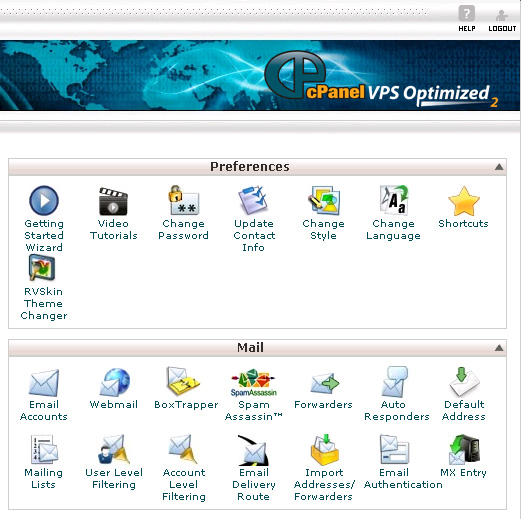
আপনি যখন হোষ্টিং প্ল্যানটি ক্রয় করেন বা ফ্রি সাইন আপ করেন তখন আপনাকে ইউজার নেম, পাসওয়ার্ড, সিপ্যানেল / এফটিপি পাথ ইত্যাদি ইনফো দেয়া হয়েছে। এগুলো হাতের কাছেই রাখুন, দরকার হবে।
আপনাকে এবার হোষ্টিং এর সিপ্যানেল বা কন্ট্রোল প্যানেল এ ঢুকতে হবে। পাথ তো দেয়াই আছে, না থাকলেও ক্ষতি নেই। দু'ভাবে আপনি সিপ্যানেল এক্সেস করতে পারেন
http://www.yourname.com/cpanel বা
http://www.yourname.com:2082
http://www.yourname.com এর জায়গায় আপনার ডোমেইন বা সাবডোমেইন টি বসিয়ে দিন। একটা বক্স আসবে যেখানে আপনার ইউজার নেম / পাসওয়ার্ড দিতে হবে। দিয়ে ওকে করুন। সবকিছু ঠিক থাকলে আপনি আপনার কন্ট্রোল প্যানেলে প্রবেশ করবেণ। এর চেহারাটা দেখতে হবে অনেকটা এরকম ...
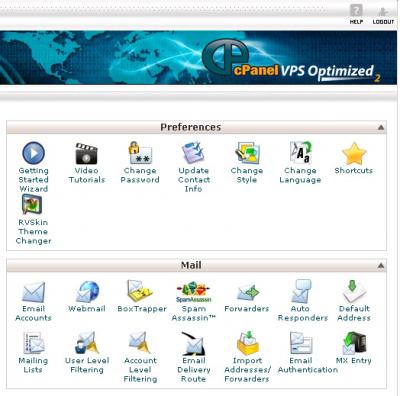
এবার চোখ বুলিয়ে নিন সবকিছুর উপর। আপনার সিপ্যানেলটি যে দেখতে একদম এরকম হবে তা কিন্তু নয়। কিছু কম / বেশী থাকতে পারে। আপনার আজকের কাজ হবে ডেটাবেস নিয়ে। নিচের ছবির মতো অংশটি খূজে বের করুন।
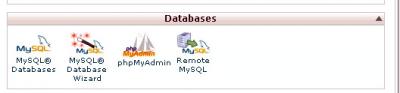
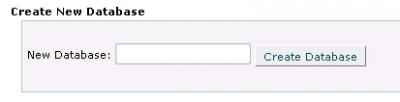
সেখানে MySQL Database বা MySQL Database Wizard এ ক্লিক করুন। নিচের ছবির মতো একটা পেজ আসবে। সেখানে আপনি আপনার ডেটাবেসটির নাম লিখুন। লিখে Create Database বাটনে ক্লিক করুন। এখানে একটা ব্যাপার খেয়াল করবেন, আপনি যে নামটি দিয়েছেন তার সাথে কিন্তু আপনার হোষ্টিং ইউজার নেমটিও বাই ডিফল্ট জুড়ে যাবে। যেমন আপনি যদি ডেটাবেসের নাম dxforum দিয়ে থাকেন আর আপনার হোষ্টিংএর ইউজারনেম যদি হয় eusufzai, তবে আপনার নতুন ডেটাবেসটির নাম হবে eusufzai_dxforum।
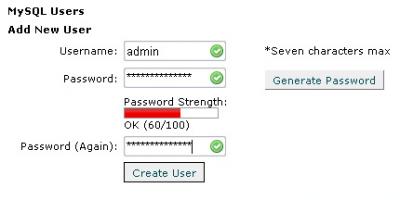
এবার আপনার ডেটাবেসটির জন্য একজন ইউজার তৈরী করতে হবে। নিচের ছকের মতো অংশটিতে ইউজার নেম আর পাসওয়ার্ড (হোষ্টিং এর ইউজারনেম / পাসওয়ার্ড না কিন্তু, সম্পূর্ন নতুন একজোড়া) দিয়ে ক্লক করুন। তৈরী হয়ে গেল আপনার ইউজার। খেয়াল করুন এখানেও কিন্তু বাই ডিফল্ট আপনার হোষ্টিং এর ইউজার নেমটি জুড়ে গেছে। উদাহরণ স্বরুপ একানে ইউজার নেম তৈরী হয়েছে eusufzai_admin। সমস্ত তথ্য কোথাও টুকে রাখুন, পরে দরকার হবে।
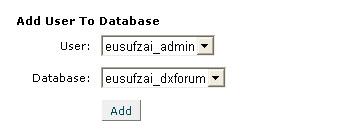
এবার আপনার ডেটাবেসের সাথে ইউজারের একটা যোগাযোগ ঘটতে হবে। নিচের ছবির মতো আপনার ডেটাবেস আর ইউজার ঠিক আছে কিনা দেখে নিন। ঠিক থাকলে এড বাটনে ক্লিক করুন।
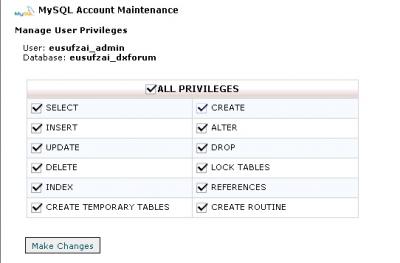
এরপর যে পেজটি আসবে সেখানে ইউজারের প্রিভিলেজ ঠিক করতে হবে। এখানে ALL সিলেক্ট করে ক্লিক করুন। আপনার ডেটাবেসের কাজ এখানেই শেষ।
পরের পর্বে আমরা দেখবো কিভাবে ওয়ার্ডপ্রেস ইনষ্টল করতে হয়।