অনুগ্রহ করে অপেক্ষা করুন। ছবি আটো ইন্সার্ট হবে।





ব্যাক এবং পুনঃস্থাপন
ম্যানুয়াল ব্যাকআপ
বুকমার্ক বাটন ক্লিক করুন Bookmarks button win 2 তে এড়িয়ে টুলবার ডান এবং দেখান লাইব্রেরী উইন্ডো খোলার জন্য সকল বুকমার্ক নির্বাচন করুন.
লাইব্রেরী উইন্ডোতে, ক্লিক করুন আমদানি ও ব্যাক বাটন এবং তারপর নির্বাচন ব্যাক ....
ব্যাক এবং পুনঃস্থাপন
ম্যানুয়াল ব্যাকআপ
বুকমার্ক বাটন ক্লিক করুন Bookmarks button win 2 তে এড়িয়ে টুলবার ডান এবং দেখান লাইব্রেরী উইন্ডো খোলার জন্য সকল বুকমার্ক নির্বাচন করুন.
লাইব্রেরী উইন্ডোতে, ক্লিক করুন আমদানি ও ব্যাক বাটন এবং তারপর নির্বাচন ব্যাক ....
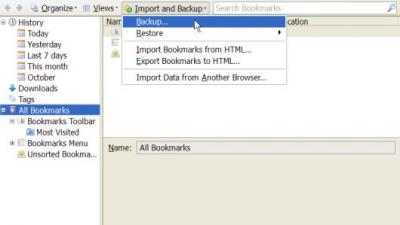
যে প্রর্দশিত বুকমার্ক ব্যাকআপ ফাইলের উইন্ডোতে, বুকমার্ক, "তারিখ" নামকরণ করা হয়, যা ফাইল, ডিফল্টরূপে. JSON সংরক্ষণ একটি অবস্থান নির্বাচন করুন. ডেস্কটপ সাধারণত একটি ভাল স্পট, কিন্তু মনে রাখা সহজ যে কোনো স্থানে কাজ করবে.
বুকমার্ক JSON ফাইল সংরক্ষণ করুন. বুকমার্ক ব্যাকআপ ফাইলের নাম উইন্ডোটি বন্ধ হবে এবং আপনি লাইব্রেরী উইন্ডোটি বন্ধ করতে পারেন.
ব্যাকআপ থেকে পুনরুদ্ধার
সাবধান: একটি ব্যাকআপ থেকে পুনরুদ্ধার বুকমার্ক ব্যাকআপ ফাইলের মধ্যে বেশী সঙ্গে বুকমার্ক আপনার বর্তমান সেট মুছে ফেলা হবে.
বুকমার্ক বাটন ক্লিক করুন Bookmarks button win 2 তে এড়িয়ে টুলবার ডান এবং দেখান লাইব্রেরী উইন্ডো খোলার জন্য সকল বুকমার্ক নির্বাচন করুন.
লাইব্রেরী উইন্ডোতে, ক্লিক করুন তারপর আমদানি ও ব্যাক বাটন এবং পুনঃস্থাপন করুন নির্বাচন করুন.
আপনি পুনরুদ্ধার করতে চান, যা থেকে ব্যাকআপ নির্বাচন করুন:
তারিখের এন্ট্রি স্বয়ংক্রিয় ব্যাকআপ হয়.
ফাইল চয়ন করুন ... আপনি একটি ম্যানুয়াল ব্যাকআপ (উপরে দেখুন) থেকে পুনঃস্থাপন করতে দেয়.
একটি ব্যাকআপ নির্বাচন করার পর, যে ফাইল থেকে আপনার বুকমার্কগুলি পুনঃস্থাপন করা হবে. লাইব্রেরী উইন্ডো বন্ধ করুন.