অনুগ্রহ করে অপেক্ষা করুন। ছবি আটো ইন্সার্ট হবে।





সামুর সবাইকে সাদামাটা ধরনের শুভেচ্ছা জানিয়ে এই টেক পোষ্ট লিখতে বসলাম। টেক পোষ্ট লিখা খুব কষ্টসাধ্য। কারণ টেক পোষ্টে সঠিক তথ্য ও ছবি দিয়ে পোষ্টকে স্বাস্থ্যসম্মত করতে হয়।
অনেক জল্পনা-কল্পনার অবসান ঘটিয়ে অবশেষে রিলিজ হলো উইন্ডোজ ১০। অনেকেই হয়তো উইন্ডোজ ১০ এ ফ্রিতে আপগ্রেড করতে পারবেন। যারা পাবেন না তাদেরকে টাকা দিয়ে কিনে নিতে হবে। এট লিস্ট ৬০/৯০ টাকা তো খরচ করতেই হবে। এবার মুল পোষ্টে আসি। একটা ছবি আপলোড করে নিই উইন্ডোজ ১০ এর।
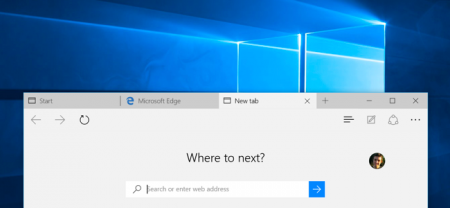
কি সুন্দর না দেখতে এই ছবিটা!!! কেমন নীল নীল আলোর ফোয়ারা ছুটে আসছে জানলা থেকে। এটাই উইন্ডোজ ১০ এর ডিফল্ট ইমেজ (আমার ল্যাপিতে সেটআপের পর এই পিকচার এসেছে, তাই আমি মনে করছি এটাই ডিফল্ট)। উইন্ডোজ ১০ এ ধীরগতির ইন্টারনেট এক্সপ্লোরারকে বিদায় জানিয়ে মাইক্রোসফট এজ (Microsoft Edge) কে সংযুক্ত করা হয়েছে। উপরের ছবিতে মাইক্রোসফট এজের একটি পেজও অপেন করা আছে। এই ব্রাউজারে সার্চ ইঞ্জিন হিসেবে বিং (BING) কে ব্যবহার করেছে মাইক্রোসফট। আমরা এশীয়রা সাধারণত বিং (BING) কে সার্চ ইঞ্জিন হিসেবে ব্যবহার করি না। সার্চ ইঞ্জিন হিসেবে আমাদের পছন্দ google মামাকে। Google এমনই এক মামা যা সত্যিকার মামার চেয়ে বেশী কিছু। আমাদের দৈনন্দিন ভার্চুয়াল প্রয়োজনের প্রায় সবই এই মামার সানিধ্যে করে থাকি। তো এখন উইন্ডোজ ১০ যখন আপনার পিসি/ল্যাপির পর্দায় নেচে বেড়াচ্ছে, তখন এই BING নামের কঠিন পদার্থকে সরিয়ে কিভাবে Google নামক তরল পদার্থ দিয়ে আপনার ব্রাউজার সাজাবেন, চলেন সেই কাজটাই দেখে আসি।
আচ্ছা, আচ্ছা, একটু দাঁড়ান; আপনার BING ব্রাউজারেই http://www.google.com/ লিখে একটা এন্টার মারেন তো দেখি কি হয়?? কি হলো? গুগলের ওয়েব সাইট চালু হয়েছে? হুম, আপনার কাজের ৫০% শেষ করে ফেলেছি। উপরের ছবিতে New Tab পেজের উপরের ডান কোণায় দেখেন তো ক্লোজ বাটনের সাথে ... এই রকম তিনটা ডট আনুভুমিকভাবে সাজনো আছে দেখা যায় কিনা? যদি খুজে পান তাহলে ক্লিক মারেন, আর না পাইলে ভাবীরে ডাক দেন, আপারা দুলাভাইকে ডাক দেন (যাদের দুলাইভাই নাই তারা আমারে দুলাভাই ডাকতে পারেন, মাইন্ড খামু না)। তারপর নিচের এই ছবিটা দেখুন।
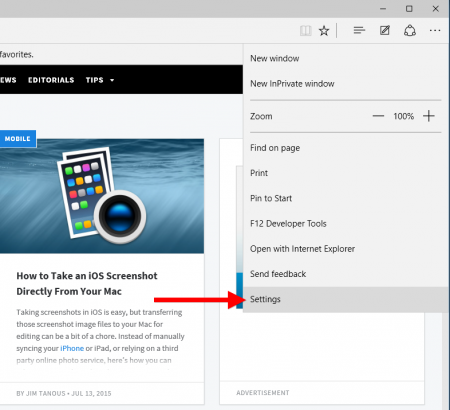
কি দেখা শেষ ছবিটা? এই ছবিতে দেখেন লাল তীরচিন্হ দিয়ে Settings এ গুতা মারতাছে। আপনিও গুতা মারেন। তারপর এই ৩ নং ছবিটার দিকে তাকিয়ে দেখেন তো কোথায় গুতাগুতি করতেছে? আপনিও সেইখানে মানে View Advanced Settings এ আপনার মাউস এর কার্সর যাইত্যা ধরেন। তারপর কিতা করতাইন? তারপর পরের এই ছবিটার দিকে তাকান
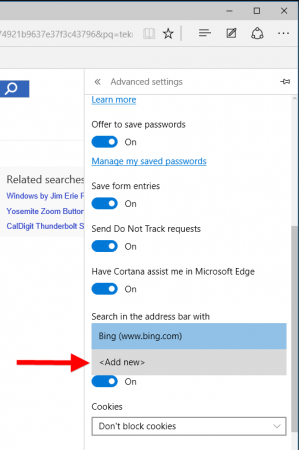
এবং সেই মতো Google সিলেক্ট করে Add/ Set as default এ ক্লিক করুন।
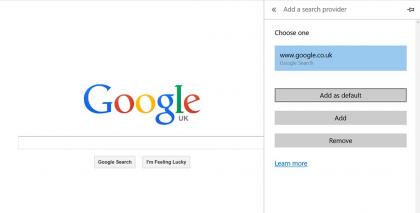
এবার ব্রাউজার ক্লোজ করে পুনরায় চালু করুন। দেখুন আপনার ব্রাউজারে ডিফল্ট সার্চ ইঞ্জিন হিসেবে গুগল সেট হয়ে গেছে।
[গতকাল আমি উইন্ডোজ ১০ এ মাইগ্রেট করি। কিন্তু গুগলকে সেট করতে পারছিলাম না। তারপর নেট ঘেটে আজ সমাধান পেলাম, যা আগেই জানতাম। কিন্তু মুল বিয়টাই জানতাম না। প্রথমে গুগলের ওয়েব সাইট ব্রাউজ না করলে এডভান্সড সেটিংসে গুগলের নাম শো করবে না। তাই প্রথমেই এটা করে নিতে হয়। মন চাইলে যে কোন জায়গায় শেয়ার করতে পারেন, কোন আপত্তি নাই। ]
সর্বশেষ এডিট : ০৪ ঠা আগস্ট, ২০১৫ দুপুর ২:২৩