অনুগ্রহ করে অপেক্ষা করুন। ছবি আটো ইন্সার্ট হবে।





উইন্ডোজ কম্পিউটার ব্যবহারের অন্যতম শান্তি হচ্ছে বিভিন্ন সর্টকাট। ম্যাক ওএস এ যেখানে মাউস ছাড়া গতি নাই; সেখানে উইন্ডোজে এত এত পরিমানে সর্টকাট যে একটু প্রাক্টিস করলেই আপনার কাজের গতি বাড়িয়ে নিতে পারবেন। ইন্টারনেটে গাদি গাদি সর্টকাট পাবেন। এত এত সর্টকাট পাবেন, যা মনে রাখার কোন সর্টকাট নাই।

তাই আমি আপনাকে ছোট ছোট পোষ্টে, ছোট ছোট কিছু গুরুত্বপূর্ণ সর্টকাট দিবো, যাতে আপনি সহজেই আয়ত্ব করতে পারেন। চলেন তাহলে শুরু করা যাক।
এপ্লিকেশন সর্টকাটঃ
এই সর্টকাট আসবার পর থেকে আমাকে উইন্ডোজ ব্যবহারের জন্য দ্বিতীয় কোন কারণ দেওয়া লাগেনি। মূলত উইন্ডোজ ৭ থেকে এটি এসেছে। এটি ব্যবহার করে আপনি আপনার নিত্যপ্রয়োজনীয় সফটওয়্যার গুলি কোন ক্লিক ছাড়াই, কিবোর্ডে মাত্র ২টা বাটন চেপে ওপেন করতে পারবেন।

ধাপে ধাপে আগানঃ
১। আপনার প্রয়োজনীয় সফটওয়্যারটি ওপেন করুন।
২। উপরের ছবিতে যেমন দেখা যাচ্ছে, এটাকে টাস্কবার বলে। আপনার ওপেন হওয়া সফটওয়্যারের উপরে রাইট ক্লিক করুন। এবং Pin to Taskbar এ ক্লিক করুন।
৩। এতে করে আপনি সফটওয়্যারটি বন্ধ করলেও টাস্কবারে ওটি থেকে যাবে, এবং যে কোন সময় চাইলে এক ক্লিকেই ওপেন করতে পারবেন। ওহ, আমি বলেছিলাম ক্লিক ছাড়া ওপেনের কথা। সেদিকেই যাচ্ছি।
৪। এবার ২ নং এর মত করে আপনার দরকারী সফটওয়্যার গুলি এক এক করে ওপেন করে পিন করুন। মাথায় রাখবেন, ১০টি পর্যন্ত আপনি সর্টকাট এর মাধ্যমে ওপেন করতে পারবেন।
৫। এবার টাস্কবারের যে কোন ফাঁকা স্থানে রাইট ক্লিক করে Lock Taskbar এর সামনে থাকা টিকটি উঠিয়ে দিন যদি আগে থেকেই টিক ওঠানো থাকে, তাহলে এই স্টেপের দরকার নাই।
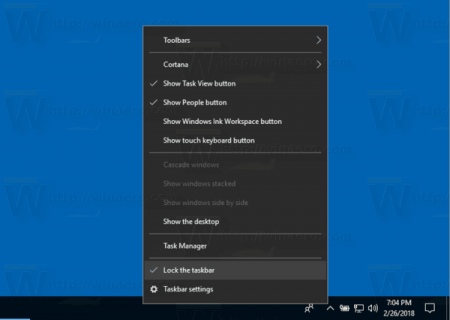
৬। এবার আপনার পিন করা সফটওয়্যার গুলির আইকনের উপরে ক্লিক করে টেনে টুনে দেখেন। দেখবেন এদিক ওদিক সরানো যায়। এদের সিরিয়ালি সাজান। যেটাকে সবথেকে বেশী দরকার, সেটাকে একদম বাম দিকে টেনে এসে প্রথমে রাখুন, এভাবে দ্বিতীয়, তৃতীয় ......
৭। কাজ শেষ। এবার চাইলে আগের মত টাস্কবার লক করতে পারেন।
তাহলে কিভাবে দুইটা বাটন চেপে খুলবো?
এবার কিবোর্ডের উইন্ডোজ বাটন বা স্টার্ট বাটন (নিচের ছবির মত) চেপে ধরে কিবোর্ডে ১, ২, ৩, ইত্যাদি চেপে দেখুন।
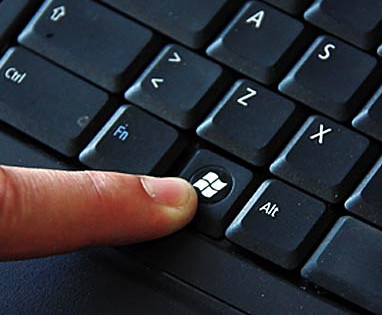
একদম প্রথমে যে সফটওয়্যারটি রেখেছেন, সেটা WIN Key + ১ এ; দ্বিতীয়তে যেটা রেখেছেন সেটা WIN Key + ২ এ........ এভাবে ওপেন হবে। এভাবে ১-৯ এবং ০ সহ মোট ১০টি সফটওয়্যার আপনি রাখতে ও খুলতে পারবেন।
আশাকরি টিপসটি অনেকেরই কাজে দিবে। বিশেষ করে যারা সারাদিন অফিসে বিভিন্ন সফটওয়্যার নিয়ে কাজ করেন, তাদের জন্যতো অত্যন্ত গুরুত্বপূর্ণ ও কার্যকরী একটি টিপস হবে বলেই আশাকরছি।
আমার টেকব্লগ পড়বার জন্য ধন্যবাদ।
চরম সহজ কিন্তু অথ্যা
সর্বশেষ এডিট : ২৯ শে জানুয়ারি, ২০২২ বিকাল ৫:২২