অনুগ্রহ করে অপেক্ষা করুন। ছবি আটো ইন্সার্ট হবে।





শুভ সন্ধ্যা!!
আমরা আবার এসে পরলাম আপনাদের সামনে নতুন বাংলা টিউটোরিয়াল নিয়ে। আশা করি, গ্রাফিক্যাল এল সি ডি নিয়ে লেখা আমাদের প্রথম টিউটোরিয়াল টি পড়ে আপনারা নিজেরা কাজ করতে পেরেছেন। (যদি না পেরে থাকেন, এখুনি চেষ্টা করুন, না হলে কমেন্ট করুন, আমরা তো আছি-ই!!)
তো চলুন শুরু করা যাক! আজকে আমাদের "চলুন, নিজেই করি" সিরিজের দ্বিতীয় টিউটোরিয়াল টি হচ্ছে, পিসিবি (PCB) বা প্রিন্টেড সার্কিট বোর্ড বানানো নিয়ে।
পিসিবি?? এটা আবার কি??!!
পিসিবি এর পূর্ন রুপ হচ্ছে, প্রিন্টেড সার্কিট বোর্ড। আমরা যারা ব্যাচেলরস এ ইলেক্ট্রিক্যাল নিয়ে পড়েছি/ পড়ছি বা যারা ইলেক্ট্রনিক্স এর প্র্যাক্টিক্যাল সার্কিট নিয়ে কাজ করি, তাদের সকলের কাছেই এটা পরিচিত। ধরুন আপনি কোন এনালগ/ ডিজিটাল ইলেক্ট্রনিক্স এর একটা সার্কিট ব্রেডবোর্ডে বসিয়ে টেস্ট করতে চান। সার্কিটটা একটু জটিল হলেই, হাজারটা ওয়ারিং (তার এর কানেকশান) এসে সার্কিটে জেঁকে বসে বোর্ডে!! যদি সার্কিট কানেকশান এ কোন সমস্যা হয়, তো সেটা খুঁজে বের করা আর সম্ভব না, যদি আপনার কানেকশান্টি দেখতে হয় এর মত!! :
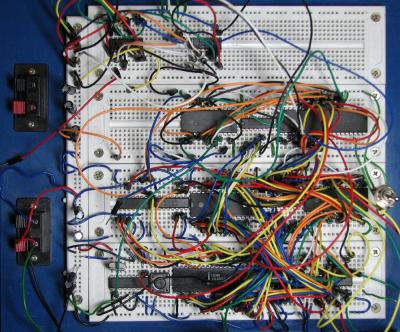
নিশ্চিত থাকুন এই সার্কিটের ত্রুটি/ Fault খুঁজে বের করতে করতে জীবন তামা-তামা (!!) হয়ে যাবে।
এর থেকে মুক্তি পেতে যে ২টি সল্যূশান আসল, তা হচ্ছেঃ
১) ভেরোবোর্ড এবং
২) পিসিবি
এই পিসিবি বর্তমান সময়ে ইঞ্জিনিয়ারদের মধ্যে চরম জনপ্রিয়তা লাভ করেছে, কারণ, তাতে সার্কিটের কমপ্লেক্সিটি প্রায় অর্ধেক কমে যায়। Hobbyist এবং Professional R&D Engineer রাও ক্ষুদ্র থেকে শুরু করে বড় সার্কিট পিসিবি করে তারপর কাজ সম্পাদন করেন।
এই পিসিবি বানানো নিয়েই আমাদের আজকের পরিবেশনা। নেট অনেক টুইটোরিয়াল পাওয়া যায়, যার প্রায় ১০০% ই ইংরেজীতে এবং সব থেকে বড় কথা, একেকটা একেক ভাবে বর্ণনা করা। তাই নতুন রা একটু কনফিউশানে পড়ে যায়, কিভাবে করব, এটা কেন করব, ওইটা কেন করব না ইত্যাদি।
টাই আমরা নিজেরা আমাদের রিয়েল লাইফ এক্সপেরিয়েন্স থেকে ছবির মাধ্যমে সম্পূর্ণ বাংলায় টিউটোরিয়াল দিচ্ছি, শুধুমাত্র আপনাদেরকে ইলেক্ট্রনিক্স এর প্রতি উৎসাহী করে তুলতে, ইলেক্ট্রনিক্স এবং ইলেক্ট্রিক্যাল এর সৌন্দর্য কে, জুজুর ভয় থেকে অল্প একটু হলেও কাটিয়ে তার প্রতি উৎসাহী করে তোলা।

চলুন, আমাদের মূল পর্বে যাই।
ঘরে PCB বানানোর অনেক পদ্ধতি আছে। সেগুলোর মধ্যে থেকে সবচেয়ে সহজ এবং স্বল্প খরচের পদ্ধতি হলো “Toner Transfer Method”, এই পদ্ধতির জন্য
prerequisite (অর্থাৎ যে জিনিসগুলো লাগবে শুরুতেই) সেগুলো হল –
০১) লেজার প্রিন্টার
০২) ইস্ত্রি (ঘরে ব্যবহার্য যেকোন আয়রন)
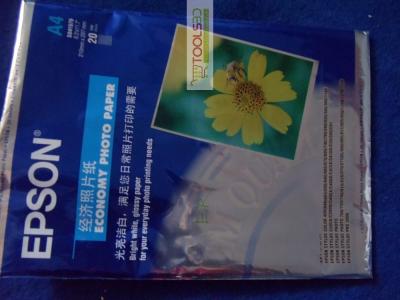
০৩) ফটো পেপার (আমরা epson এর পেপার ব্যবহার করেছি)
০৪) কপার ক্ল্যাড / কপার বোর্ড
০৫) হ্যান্ড গ্লাভস
০৬) হ্যাক স
০৭) হ্যান্ড ড্রিল/ ছোট ড্রিল মেশিন এবং বিট
০৮) এসিটোন
০৯) ফেরিক ক্লোরাইড (FeCl3)
আর বাকি যা লাগবে তার অধিকাংশই আপনার বাসাতেই আছে।
এখানে দশটি ধাপের মাধ্যমে সম্পূর্ণ পদ্ধতিটি আলোচনা করা হলো –
ধাপ ১ :
ধরে নিচ্ছি আপনি আপনার সার্কিট ডায়াগ্রাম টি কোন ডায়াগ্রাম সফটওয়্যার এ (Eagle/ Proteus/ ExpressPCB etc) বানিয়ে নিয়েছেন. এবার আপনার design টি ফটো পেপারে লেজার প্রিন্টারে প্রিন্ট করে সাইজ মতো কেটে ছোট করে নিন। মনে রাখবেন লেজার প্রিন্টার ছাড়া এই পদ্ধতি কাজ করবে না। ভালো ফলাফলের জন্য প্রিন্ট দেওয়ার সময় “extra dark” setting এ প্রিন্ট করুন। আমরা ডেল এর প্রিন্টার ইউজ করেছি আমাদের ক্ষেত্রে।
ধাপ ২ : কপার বোর্ডটি সাইজ মতো হ্যাক স দিয়ে কেটে নিন। সাবধান !!! বোর্ড কাটতে কাটতে আবার হাত কেটে ফেলবেন না। কপার বোর্ড কাটার সময় চারপাশে
একটু জায়গা রেখে কাটবেন।

চিত্রঃ মার্কার দিয়ে সাইজ মার্ক করে নিই।
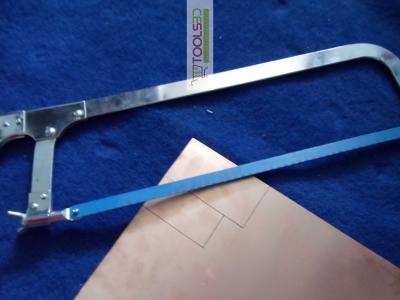
চিত্রঃ স্যাক স দিয়ে কেটে নিই।
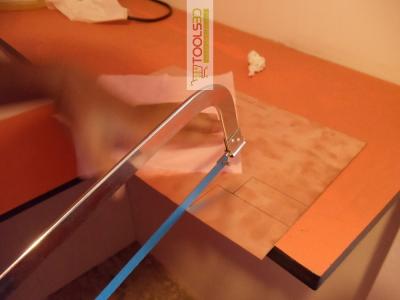
চিত্রঃ হ্যাক স দিয়ে কপার ক্ল্যাড কে কাটা হচ্ছে টুলস বিডি এর ল্যাবরেটরি তে
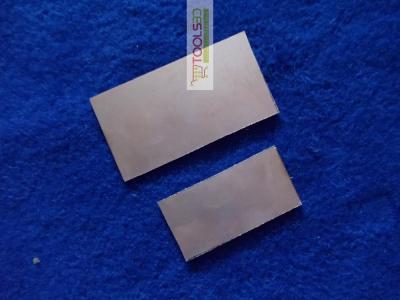
চিত্রঃ কপার ক্ল্যাড কে সাইজ অনুজায়ী কাটার পর অবস্থা।
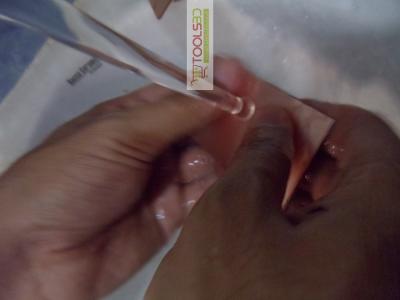
ধাপ ৩ : কপার বোর্ডের টুকরাটি ভালো করে সাবান আর কিচেন স্ক্রাব (Kitchen Scrub) দিয়ে ঘষে পরিস্কার করে নিন। এবার মুছে শুকিয়ে নিন।
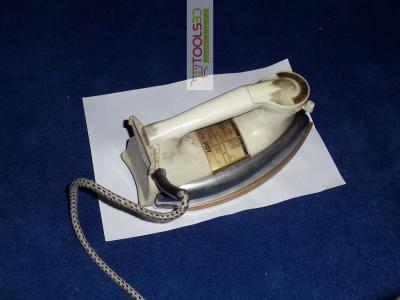
ধাপ ৪ : ইস্ত্রিটি ২-৩ মিনিট সর্বচ্চো সেটিঙে গরম করে নিন।
ধাপ ৫ : এবার প্রিহিট করা ইস্ত্রিটি কপার বোর্ডের ওপর ৫ মিনিট রেখে দিন।
ধাপ ৬ : ৫ মিনিট গরম করার পর কপার বোর্ডের ওপর ধাপ ১ এ কেটে রাখা ডিজাইনটি উপুড় করে রেখে দিন। সাবধান !!! কপার বোর্ডটা সাংঘাতিক গরম, হাত পোড়াবেন না।
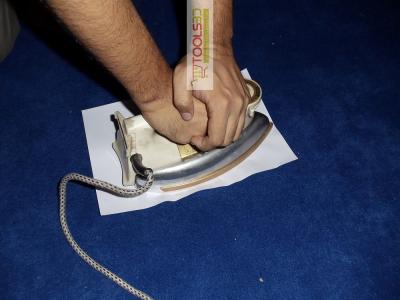
ধাপ ৭ : এবার সাবধানে কপার বোর্ডের ওপরের কাগজটা না নড়িয়ে প্রায় ৮-১০ মিনিট সমভাবে যথেষ্ট প্রেসার দিয়ে ইস্ত্রি করুন। কিনারা গুলোর দিকে ভালভাবে ইস্ত্রি করুন। মনে রাখবেন, বেশি জোরে ডলাডলি করলে কাগজটি কপার বোর্ড থেকে সরে যেতে পারে। কাগজ সরে গেলে কিন্তু আপনার আগের ছয় ধাপই বরবাদ।
ধাপ ৮ : ৮-১০ মিনিট ইস্ত্রি করার পর বোর্ডটাকে সাবধানে উঠিয়ে পানিতে ডুবিয়ে ৫ মিনিট রেখে দিন।
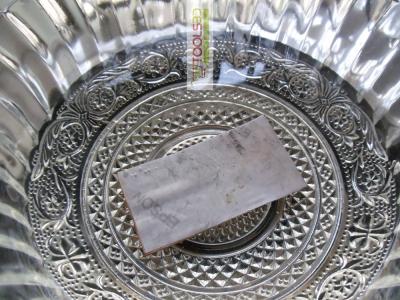
ধাপ ৯ : আঙ্গুল দিয়ে আলতোভাবে ঘষে উপরের কাগজ উঠিয়ে ফেলুন। কাগজ উঠানোর জন্য আঙ্গুলের নরম অংশ ব্যবহার করুন। নখ দিয়ে খুঁটিয়ে কাগজ ওঠানোর চেষ্টা করবেন না।
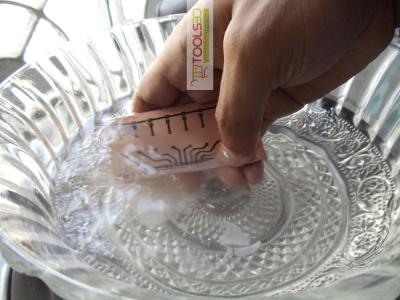
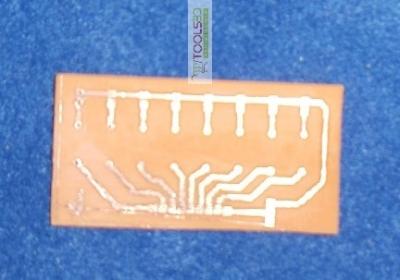
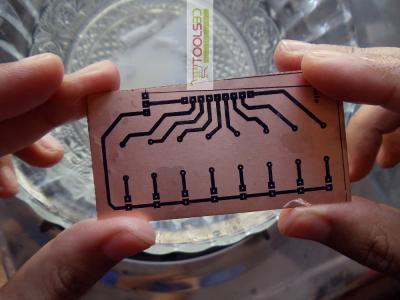
উপরের ধাপ গুলো সঠিকভাবে ও ধৈর্যের সাথে করলে এই ধাপে কপারের বোর্ডের ওপর আপনার ডিজাইনটির একটি মিরর ইমেজ ওঠার কথা।
ধাপ ১০ : প্লাস্টিক/গ্লাসের পাত্রে হালকা উষ্ণ পানিতে প্রয়োজনমত ফেরিক ক্লোরাইড মিশিয়ে দ্রবন তৈরি করে ধাপ ৯ এর কপার বোর্ডটি এতে ডুবিয়ে রাখতে হবে।
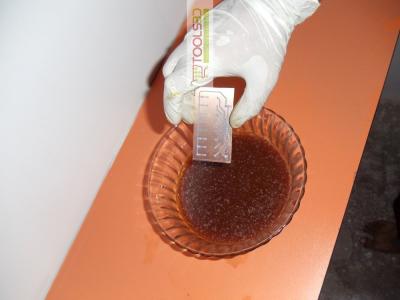
ডুবিয়ে রেখে দিলে চলবে না, পাত্রটিকে সবসময় হালকা ভাবে নাড়াতে হবে এবং একটু পরপর দেখতে হবে লে আউটের আশেপাশের কপার, বোর্ড থেকে উঠে গেছে কিনা।
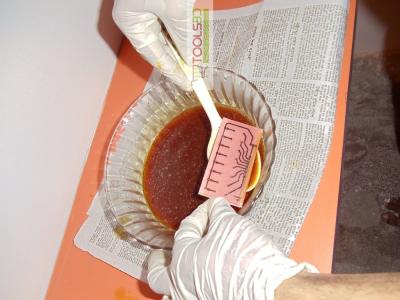
সবটুকু কপার উঠে গেলে বোর্ডটি পানিতে ধুয়ে শুকিয়ে নিতে হবে।
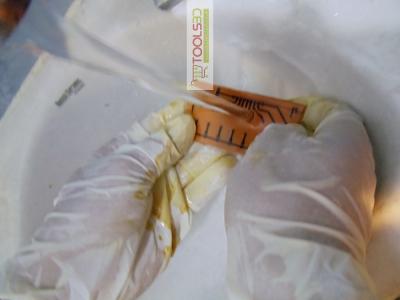
ফেরিক ক্লোরাইডের এই দ্রবন রিইউজেবল, তাই প্লাস্টিকের পাত্রে/বোতলে এটা সংরক্ষন করতে হবে/ করতে পারেন। এবার অ্যাসিটোন কিংবা নেইল পলিস রিমুভার দিয়ে কালি গুলো উঠিয়ে ফেলুন। কালি উঠে গেলেই দেখবেন চকচকে কপার বেরিয়ে পড়েছে।
ব্যস ! হয়ে গেলো আপনার PCB !
এখন শুধু ড্রিল করে, component গুলো solder করে নিলেই হলো।
মনে রাখবেন :
(১) ফেরিক ক্লোরাইড বিষাক্ত, তাই খুব সাবধানে এটা নিয়ে কাজ করতে হবে। ফেরিক ক্লোরাইড এর সাথে সম্পৃক্ত সবগুলো কাজ হাতে গ্লাভস আর মুখে ব্রিদিং মাস্ক পড়ে করতে হবে।
(২) ফেরিক ক্লোরাইড ধাতব পদার্থের মরিচা ধরানোর ওস্তাদ। তাই ফেরিক ক্লোরাইড এর সাথে সম্পৃক্ত কোন কাজেই ধাতব জিনিস ব্যবহার করা যাবে না।
(৩) কপার বোর্ড কাটার সময় এবং ড্রিল করার সময় অবশ্যই মুখে মাস্ক লাগিয়ে নিতে হবে কারন কপার বোর্ডের গুঁড়ো ক্ষতিকারক।
এখন খানিকটা দূরে বসে আপনার শিল্পের প্রশংসা করুন


-------------------------------------------------------
আজ তাহলে এখানেই শেষ করছি। আশা করি খুব শীঘ্রই আরো নতুন কিছু নিয়ে আপনাদের কাছে আসতে পারব। সবাই ভাল থাকবেন। আর হ্যাঁ, প্র্যাক্টিস করতে অবশ্যই ভুলবেন না!!
আপনাদের বিজ্ঞ মতামত কাম্য।
আমাদের ফেসবুক পেজঃ
http://www.fb.com/tools.bangladesh
বিঃদ্রঃ এই টিউটোরিয়াল "টুলস বিডি" (http://www.toolsbd.com) এর মেধাস্বত্ব। টুলসবিডি এর লিখিত অনুমতি ছাড়া দয়া করে কপি-পেস্ট করে নিজের ব্লগ/ পেজের লাইক/ র্যাঙ্কিং বাড়াতে যাবেন না। তবে, শিক্ষা প্রতিষ্ঠান এ শুধু মাত্র শিক্ষা মুলক কাজে আমাদের টিউটোরিয়াল গুলো ব্যবহার করা যাবে, এটা এবং ভবিষ্যৎ এর সবগুলো। সেক্ষেত্রে শুধুমাত্র আমাদের রেফারেন্স কার্যক্ষেত্রে উল্লেখ করতে হবে, সেটুকু আশা করি কেউ নারাজি হবেন না!
সর্বশেষ এডিট : ০৯ ই মে, ২০১৪ রাত ১১:৩৮