অনুগ্রহ করে অপেক্ষা করুন। ছবি আটো ইন্সার্ট হবে।





বাংলা ভাষায় লিখিত ইলাস্ট্রেটর টিউটোরিয়াল রিলেটেড ব্লগের সংখ্যা খুবই কম । সার্চ ইঞ্জিন গুলোতে একেচেটিয়া ভাবে ইংরেজী ভাষার ব্লগ গুলো স্থান করে নিয়েছে । যেগুলোর বেশির ভাগেই (ডুড , সিস , ব্রো) টাইপের ইংরেজীতে লেখা । বাংলাদেশে যেমন নোয়াখালী আর বরিশালের ভাষা আলাদা , তেমনি হয়তো বাহিরের দেশেও অঞ্চল ভেদে মূল ভাষার বিভিন্নতা ঘটে । পুরো ইন্টারনেট জুড়ে যেটুকু তথ্য সংগ্রহীত আছে ততটুকুই যথেষ্ট একজন পারফেক্ট গ্রাফিক্স ডিজাইনার হিসেবে নিজেকে তৈরী করার পক্ষে । প্রয়োজন শুধু দৃঢ় ইচ্চা আর অভেদ্য ধৈর্য্য , সেই সংগে কঠোর অনুশীলন ।
আমরা আর্ট খাতায় অতি সহজে তিন-চারটে দাগ দিয়ে কিছু একটা সেইপ বানিয়ে ফেলতে পারলেও কম্পিউটারে সেই কাজটি করতে গেলেই অনেকগুলো টুলস ও অপসনের মুখোমুখি হতে হবে ।
কোন কিছু আকা এবং ডিজাইনিংর এর জন্য পারফেক্ট সফটওয়্যার হিসেবে এডোবি ইলাস্ট্রেটর গ্রাফিক্স ডিজাইনার-দের নিকট প্রচুর জনপ্রিয় । কিছুদিন আগে আপওয়ার্কের এক ফ্রিলেন্সারের প্রোফাইল ওভারভিউতে দেখলাম তিনি লিখেছেন “আমি চাইলে একটানা বার ঘন্টা ইলাস্টেটর সফটওয়্যার-টির সাথে অতিবাহিত করতে পারব” ।বোঝায় যাচ্ছে কতটা ইলাস্টেটর পাগলা তিনি ।
যাই হোক । “জীবনে উন্নতি করতে হলে সর্টকার্ট ওয়ে ব্যবহার করতে হবে ” । কথাটি প্রথম শুনি আমার এক বন্ধুর কাছ থেকে । প্যারেডের লাইন টপকে সামনে যেতে যেতে সে আমাকে কথাটি বলেছিল । অবশ্য আমি কখনো এই বাণীটি তার বলে বিশ্বাস করিনি ।নিশ্চয় কোন এক বিজ্ঞ জনের হবে ।
তো ইলাস্টেটরেও এমনি কিছু সর্টকার্ট টিপস আছে যা শিক্ষানবীশ ডিজাইনারদের জানা অতীব জরুরী । আশা রাখছি পর্যায়ক্রমে সেগুলো আউট অফ বক্স করতে সক্ষম হব ।
প্রয়োজণীয় উপকরণ((
 ওহো ! ইদানিং বেশি প্রাকটিক্যাল লিখতে লিখতে এই কথাটা্ লিখার অভ্যাস হয়ে গেছে । । দুঃখিত । তাছাড়া আপনারা তো জানেন ই কী কী দরকার ) ) ।
 প্রথমে ইলাসস্টের সফটওয়্যারটি রান করান ।।
{1}

তারপর আপনার পছন্দ অনুযায়ী আকারে পেইজের সাইজ নির্ধারণ করে OK বাটনে ক্লিক করুন ।
{2}
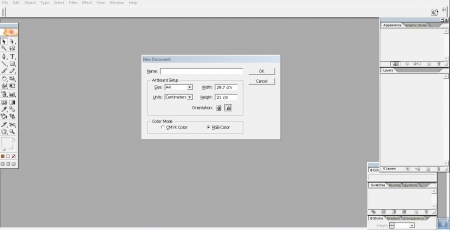
{3}
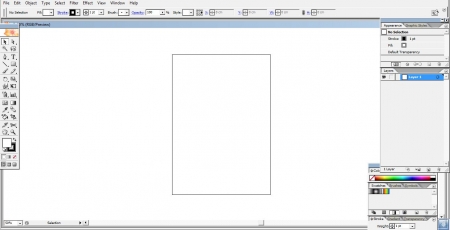
ইলাস্টেটরে রানিং পেইজটির দেখানো আার্টবোর্ডটিকে আপনি চাইলে হাইড করে দিতে পারেন । সেইজন্য আপনাকে ভিউ ম্যেনুর ড্রপ লিস্ট থেকে হাইড আর্টবোর্ড অপশন নির্বাচন করতে হবে ।
তারপর চিত্রানুযায়ী দুটি ইলিপটিক ড্র করি ।
{4}
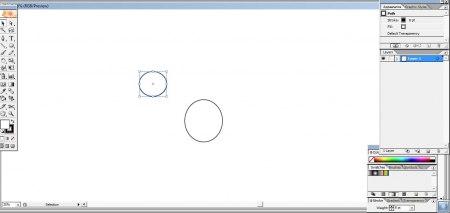
তারপরের কাজটি হবে টুলবারে অবস্থান করা রোটেট(ঘোরানো) টুলটির সাথে ।
{5}

টুলটিতে সিলেক্ট করার পূর্বে আমাদের ওপরের প্রথম ছোট্ট ইলিপটিক অবজেক্ট-টিতে সিলেকশান টুল(v)-এর সাহায্যে সিলেক্ট করে নেই । (( চিত্র – 8 এর মতন ))
রোটেড টুলটিতে ক্লিক করে দ্বিতীয় ইলিপটিক অবজেক্টটির এক্সিসে(অক্ষে) একটি ক্লিক করি । তারপর আবার অল্টার কী চাপ দিয়ে সেই এক্সিস বরাবর ক্লিক করি । দেখা যাবে টুলটির ছোট্ট একটি ডায়ালগ বক্স ওপেন হবে ।
{6}
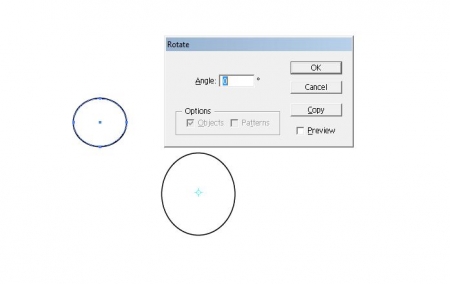
[এখন এ্যাঙ্গেলের জন্য নিধারিত বক্সে লিখি 360/25 আর তারপর alt+p(preview) কী কমবিনেশন প্রেস করি ।
দেখা যাবে যে সেখানে এ্যাঙ্গেলের স্থলে 14.4 লিখা আছে । আর কোনরুপ পরিবর্তন না করে alt+c(copy) কী কম্বিনেশন চাপি ।
{7}
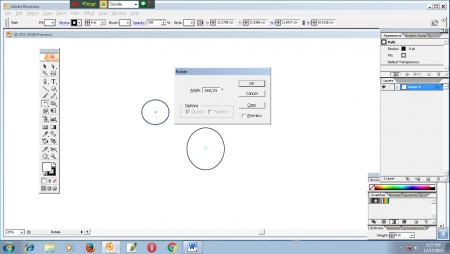
তারপর দেখবেন যে প্রথম ইলিপটিক অবজেক্টটির পাশে আরেকটি ইলিপটিক অবজেক্ট সংযোজন হয়েছে ।
তারপর ctrl+d কী কম্বিনেনে চেপে ধরে থাকুন । দেখবেন যে আপনার কী প্রেসের ফলে প্রতিবার নতুন একটি বৃত্ত সংযোজন হচ্ছে এবং আকর্ষনীয় একটি ডিজাইন তৈরী করে ফেলেছে ।
{8}
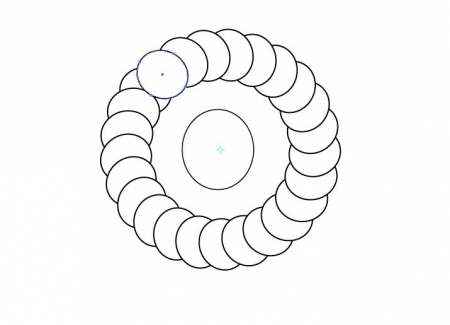
আপনি চাইলৈ আপনার মনের মাধুরী মিশিয়ে ডিজাইন করে আর্টটিকে আরও আকর্ষনীয় করতে পারবেন ।
ছোট্ট একটি টিপস : কোন কিছু আকার পূর্বে প্রথমে আর্ট টিকে আপনার মাথায় স্টোরমিং করে নিন । তাহলে আপনার পরিকল্পনা অনুযায়ী আপনার আর্টটি সম্পন্ন করতে পারবেন ।
আর কেবল তাহলে ই আপনার মাঝে দক্ষতা আসবে আর দক্ষতা আসলেই সুনাম আসবে আর সুনাম আসলেই কাস্টমার আসবে । । ধন্যবাদ সবাইকে । । । । ।
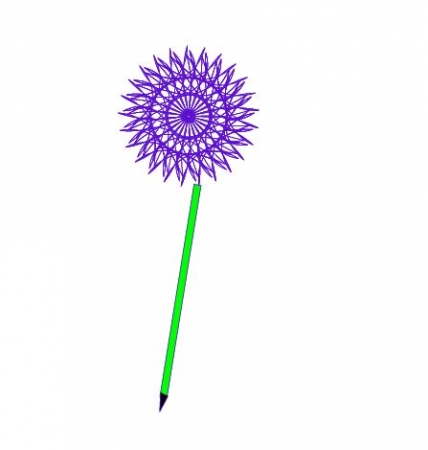
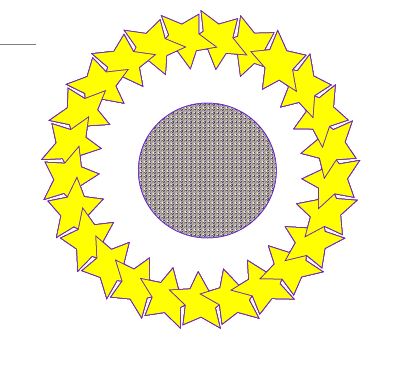
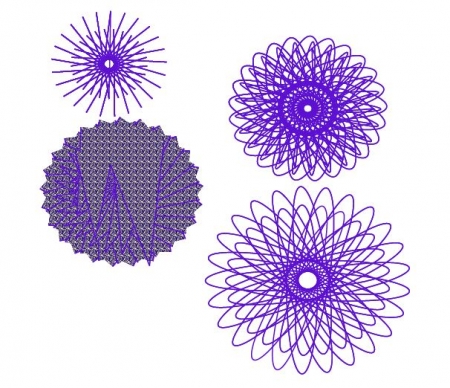
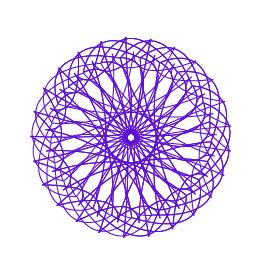
উপরিক্ত পদ্দতিতে তৈরী করা আমার বেশ কিছু ডিজাইন দেখুন ।। । নিচে >

সর্বশেষ এডিট : ৩১ শে জানুয়ারি, ২০১৬ সকাল ১১:৫৭